
timbo ওয়েব সংস্করণ

মুখে বলেই পরিকল্পনা · App Store-এ পাওয়া যাচ্ছে

মনে রাখার চাপ কমান।
জীবনটা উপভোগ করুন।

iPhone-এর জন্য এআই ক্যালেন্ডার, কাজ ও অভ্যাসের সঙ্গী। কী করতে হবে বলুন, Timbo মনে রাখবে আর সঠিক সময় বা জায়গায় মনে করিয়ে দেবে।

অ্যাপটি দেখুন

বিনামূল্যে।কোনো সাবস্ক্রিপশন নেই।

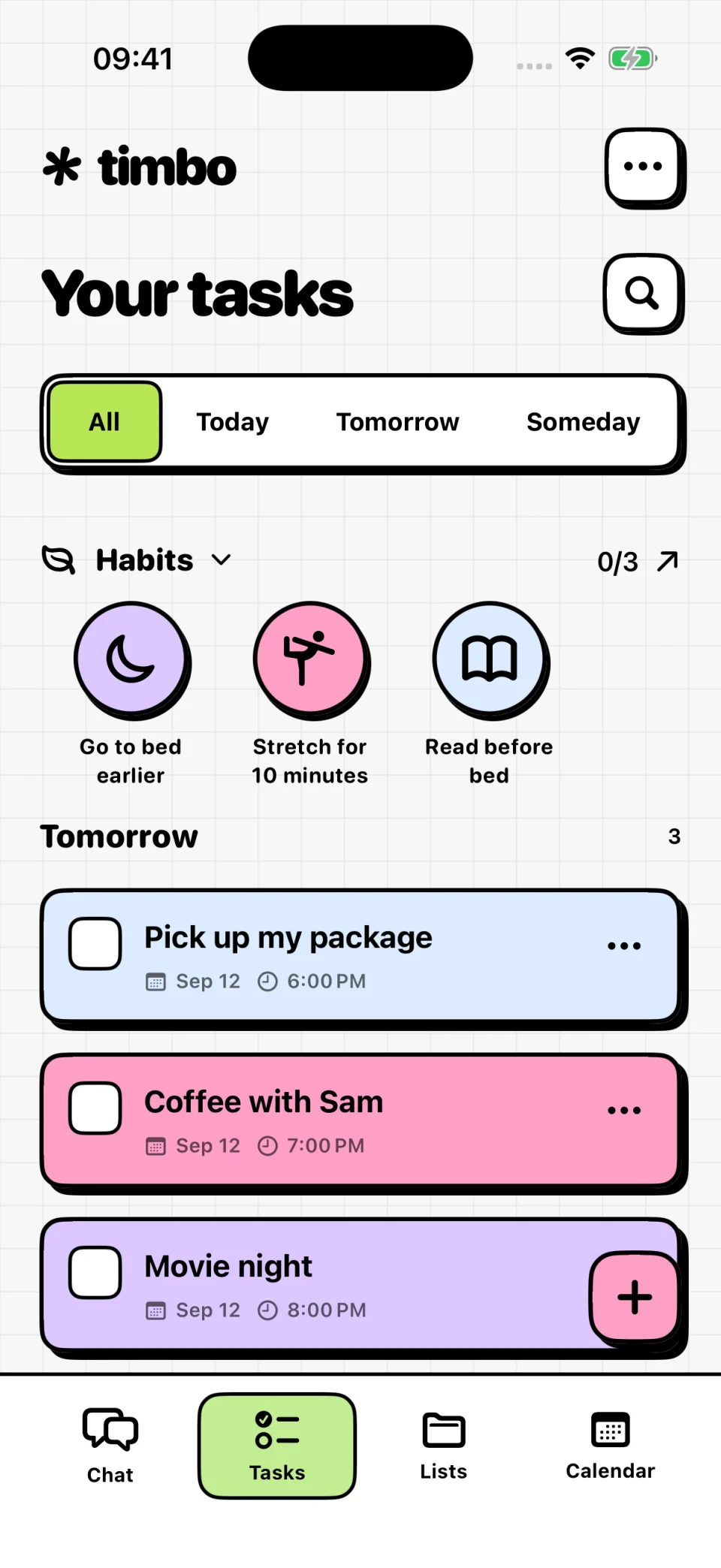
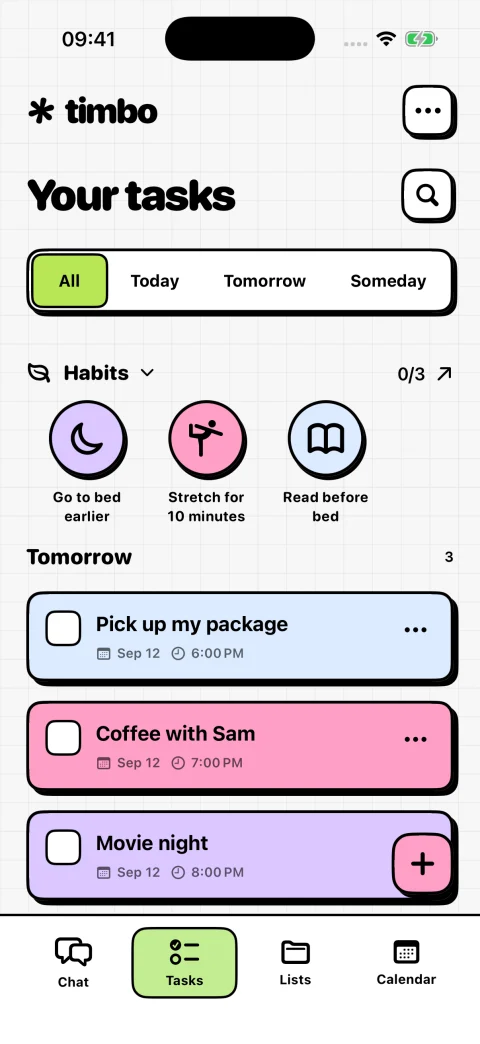
Timbo টাস্ক স্ক্রিন আগামীকালের পরিকল্পনা এবং অভ্যাস সহ
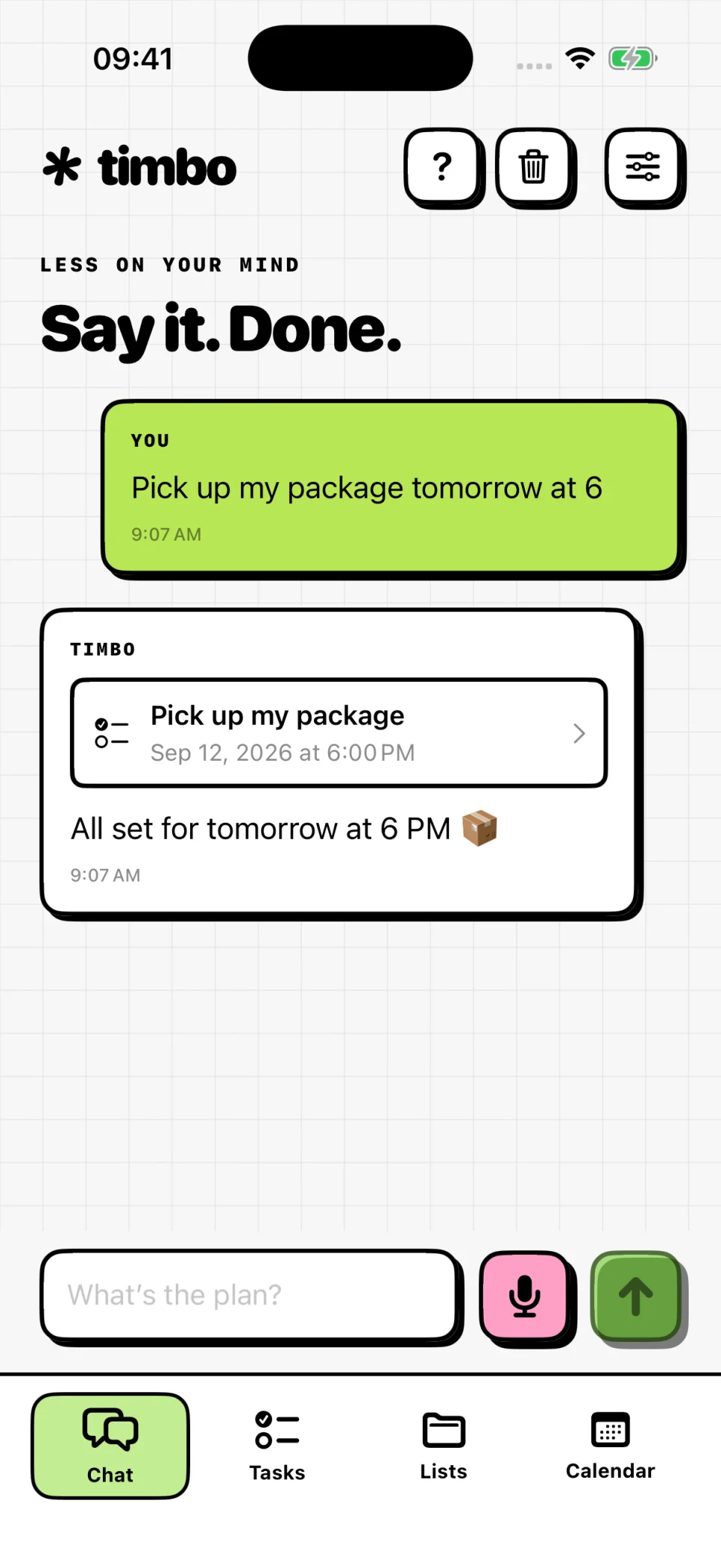
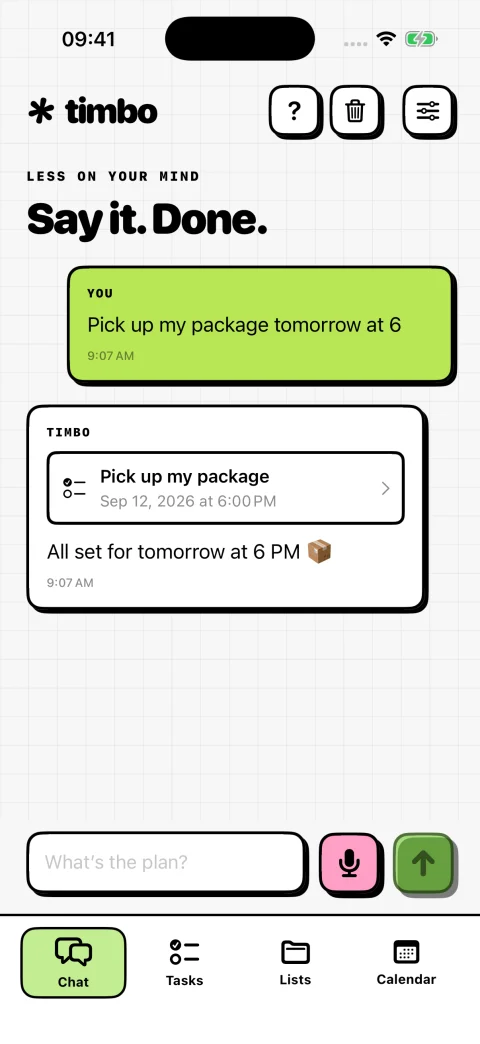
Timbo চ্যাট একটি পার্সেল নেওয়ার অনুরোধকে একটি অনুস্মারকে পরিণত করে

বলুন। Timbo এটা পায়।

একসাথে, প্রতিটি স্ক্রিনে

একই পরিকল্পনা। আরও সুবিধা।

শেয়ার করা তালিকা

একটি তালিকা। দুজনের জন্য।

বাজারের তালিকা, ঘরের কাজ বা ছুটির পরিকল্পনা। লিংক পাঠিয়ে বন্ধুকে আমন্ত্রণ জানান। একজন যোগ করলে অন্যজনও দেখতে পাবেন। কাজ শেষ হলে দুজনেই জানবেন।

ইন্টারেক্টিভ উদাহরণ

আপনার তালিকা

মুদি

রুটি কিনুন

দুধ

মায়ের জন্য ফুল

অ্যালেক্সের তালিকা

মুদি

রুটি কিনুন

দুধ

মায়ের জন্য ফুল

মুদিখানা চেক বন্ধ করুন: উভয় তালিকাই আপডেট হবে।

একজন সদস্যকে একটি টাস্ক বরাদ্দ করুন, এবং অনুস্মারকটি সেই ব্যক্তির কাছে যায় যা করছে৷
ওয়েব অ্যাপ

iPhone-এ। কম্পিউটারেও।

ব্রাউজারে কাজ, অভ্যাস, ক্যালেন্ডার ও শেয়ার করা তালিকা দেখুন। কম্পিউটারে পরিকল্পনা করুন, তারপর iPhone-এ চালিয়ে যান। পরিবর্তন দুই দিকেই সিঙ্ক হয়।

timboai.app/app
timboসিঙ্ক করা হয়েছে

আজ

টিম মিটিং10:00

রিপোর্ট পাঠান14:30

✓ একই কাজ iPhone এ

iPhone থেকে সংযোগ করুন: সেটিংস → সিঙ্ক ও ডিভাইস। ইমেইল বা পাসওয়ার্ড লাগবে না।

ওয়েব সংস্করণ খুলুন

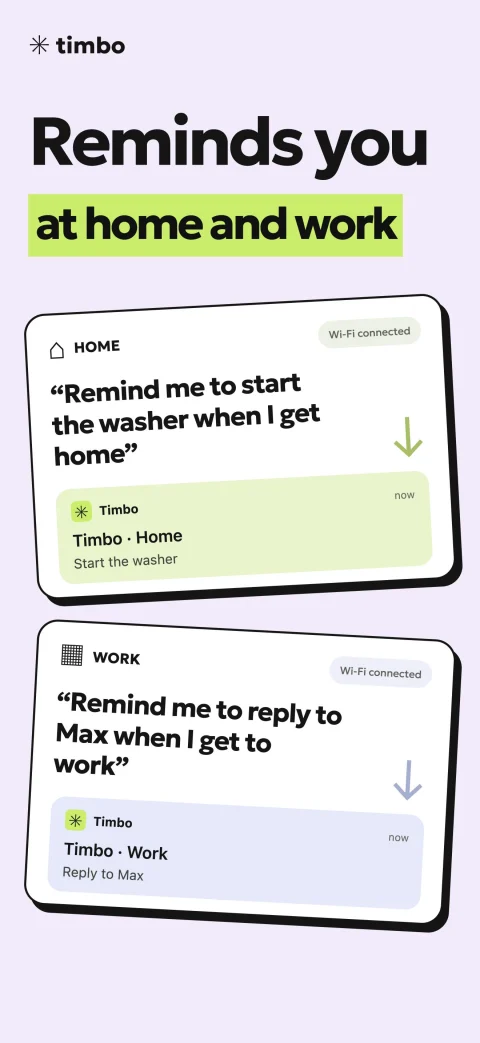
স্থান অনুসারে অনুস্মারক

"আমি যখন বাড়ি ফিরব তখন আমাকে মনে করিয়ে দিন।"

আপনি অফিস থেকে গাছে জল দিতে পারবেন না। আগমন বা চলে যাওয়ার জন্য একটি অনুস্মারক টাই, এবং এটিতে ফিরে যান যেখানে আপনি আসলে এটি করতে পারেন।

Apple Shortcuts এ একটি অটোমেশন প্রয়োজন। Timbo-এ সেটআপ নির্দেশিকা: সেটিংস → স্থান এবং Wi-Fi।

Timbo প্রচারমূলক স্ক্রিন বাড়িতে এবং কর্মক্ষেত্রে অনুস্মারক দেখায়
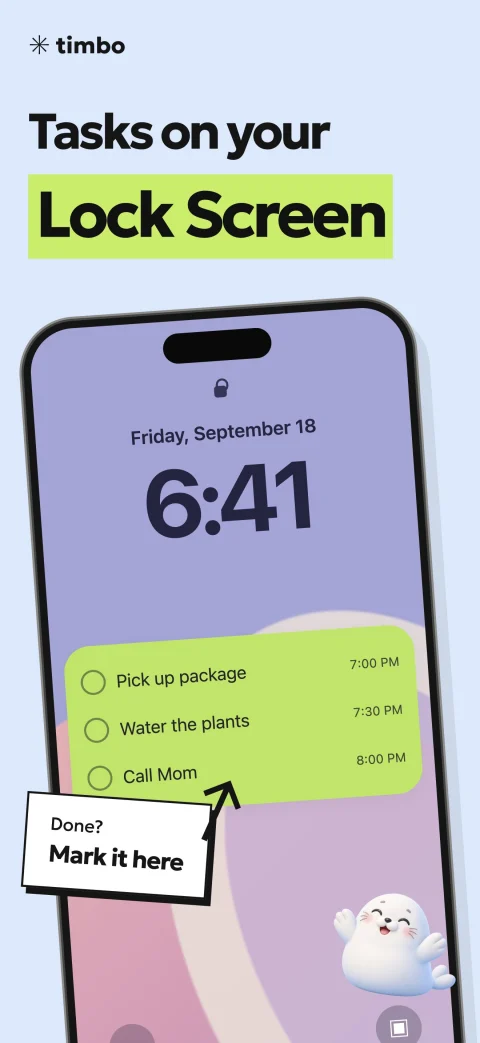
Timbo প্রচারমূলক স্ক্রীন লক স্ক্রিনে কাজ এবং সমাপ্তি দেখায়

Live Activity

হয়ে গেছে? এখানে এটি বন্ধ পরীক্ষা করুন.

আপনার কাজ, আপনার লক স্ক্রিনে। আজকের জন্য পরবর্তী টাস্ক প্রকাশ করতে একটি সম্পূর্ণ করুন। সময় এবং অনুস্মারক দৃষ্টিতে থাকে।

অ্যাপে টাস্কের সংখ্যা এবং Live Activity কার্ডের রঙ বেছে নিন।

অ্যাপের ঝলক

আপনার পরের দিন দেখে নিন।

চ্যাট, ক্যালেন্ডার, কাজ এবং তালিকা — Timbo-এ সেগুলি কেমন দেখায় তা এখানে।

বলুন। সম্পন্ন
বলুন। সম্পন্ন
কাজ এবং অভ্যাস একসাথে
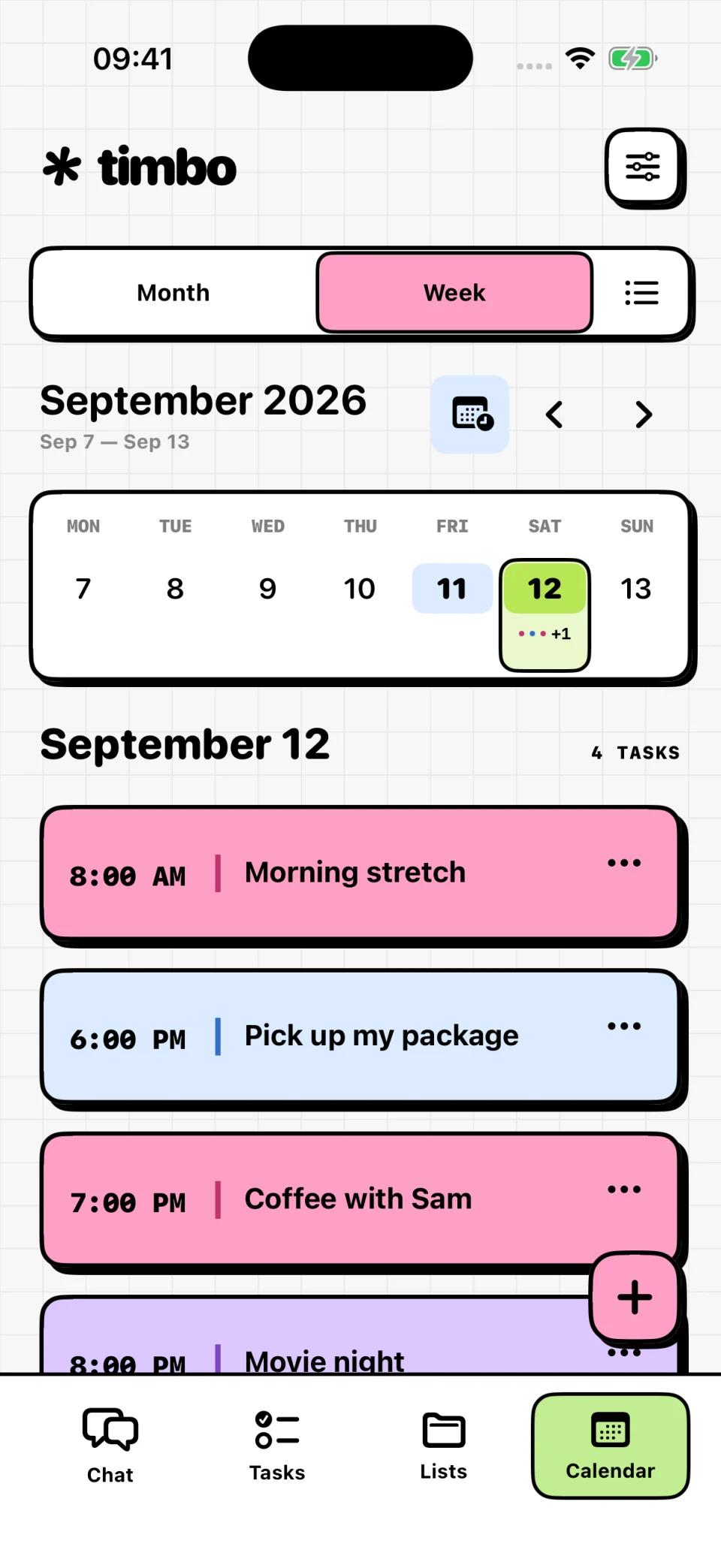
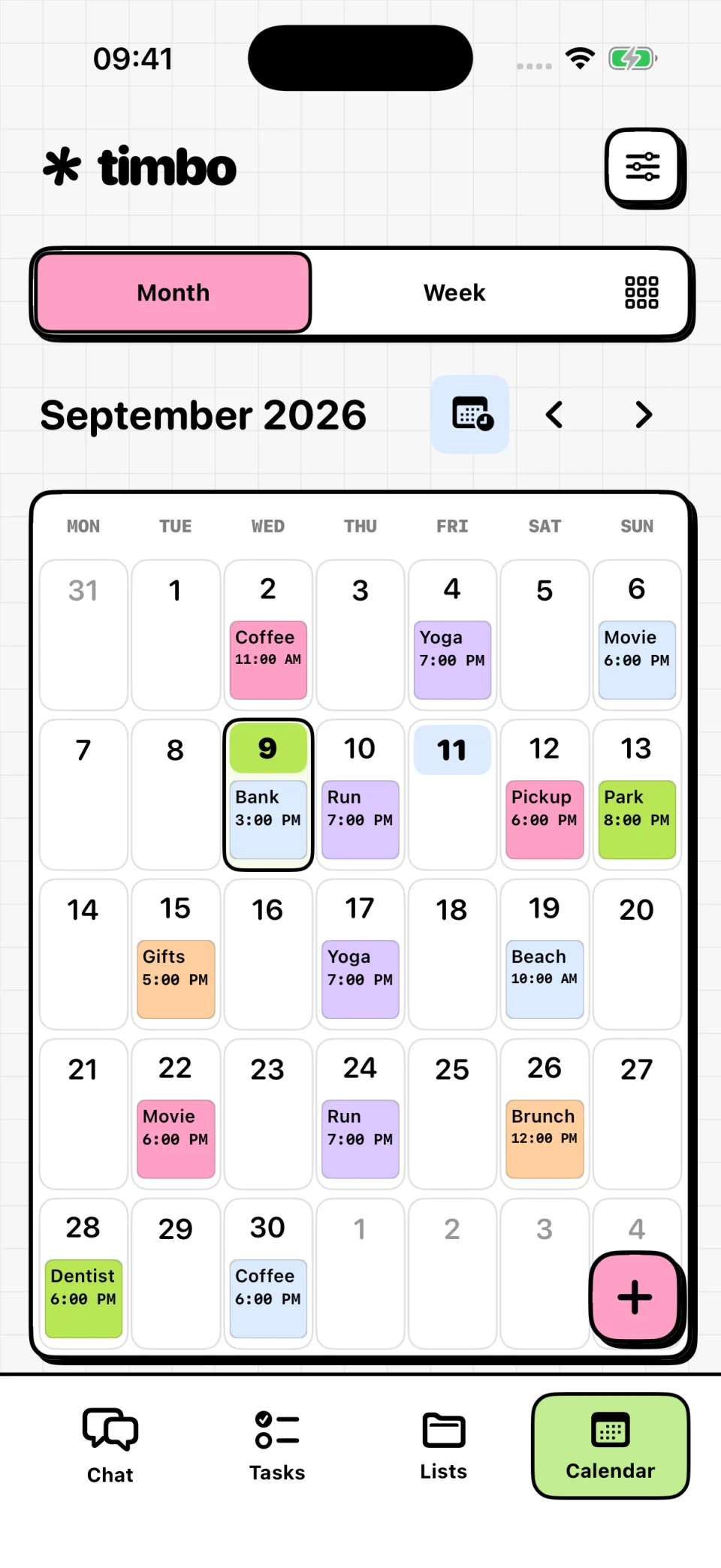
এক নজরে আপনার সপ্তাহ
পুরো মাস
পুরো মাস
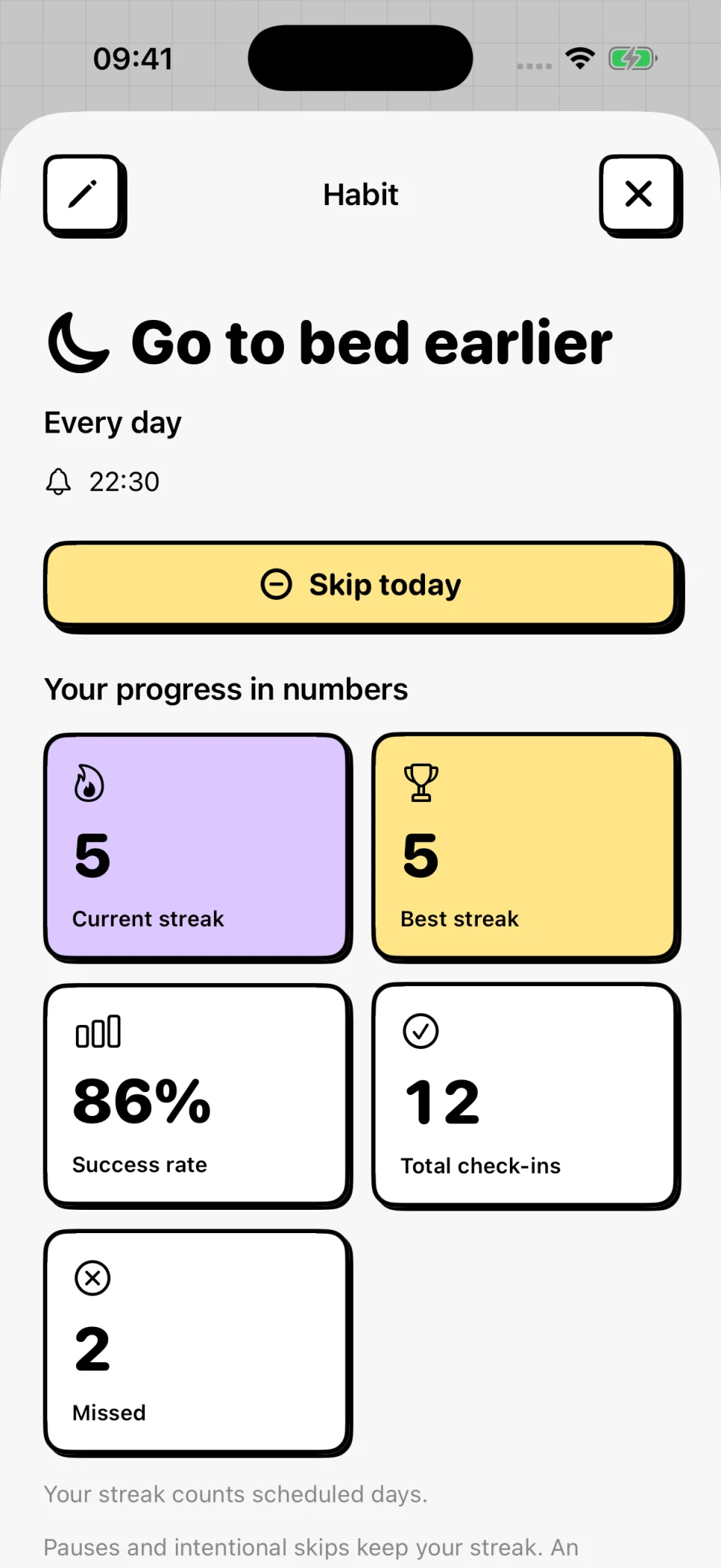
ছোট ছোট পদক্ষেপ, প্রতিদিন
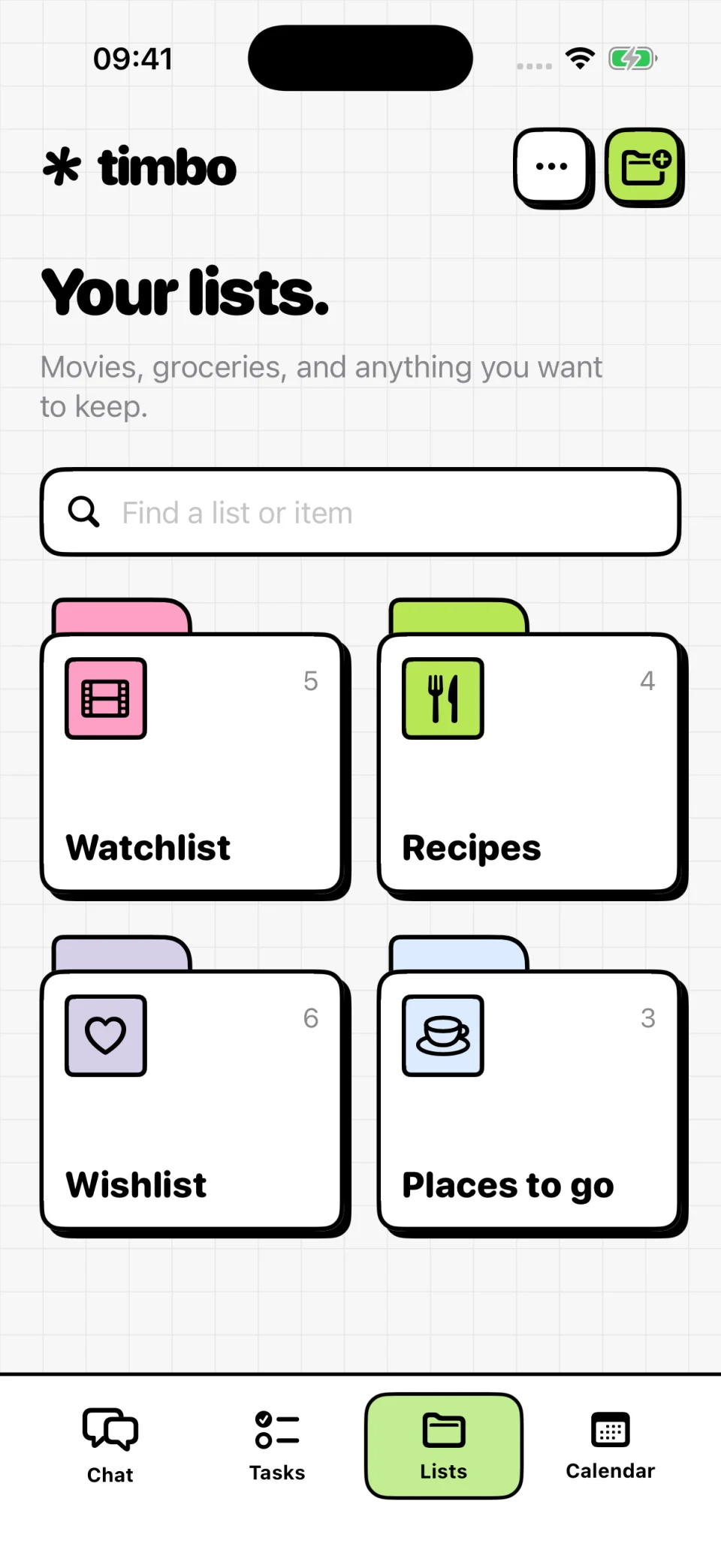
সবকিছুর জন্য একটি তালিকা

স্ক্রোল করুন এবং ঘনিষ্ঠভাবে দেখার জন্য একটি স্ক্রীন নির্বাচন করুন৷

অ্যাপের স্ক্রিনশট ইংরেজিতে দেখানো হয়েছে।

ইন্টারেক্টিভ উদাহরণ

একটু কম ব্যস্ততা।

একটি তারিখ খুঁজুন, একটি পুনরাবৃত্ত কাজ সেট করুন বা আপনার পরিকল্পনাগুলি শেষ করুন৷ Timbo বিস্তারিত জানাতে সাহায্য করে।

অনুসন্ধান এবং অনুস্মারক

নিশ্চিত নন কখন? Timbo এটি খুঁজে পাবে।

একটি অনুরোধে একটি ইভেন্ট তারিখ এবং একটি অনুস্মারক জিজ্ঞাসা করুন৷ প্রথমে সার্চ করে পরে লিখতে হবে না।

উদাহরণ

পরবর্তী অ্যাভেঞ্জার্স মুভি কবে আসছে? তারিখ খুঁজুন এবং আমাকে আগের দিন মনে করিয়ে দিন

প্রিমিয়ারের তারিখ পাওয়া গেছে। আমি আপনাকে আগের দিন মনে করিয়ে দেব।

পরবর্তী অ্যাভেঞ্জার্স মুভিপ্রিমিয়ারের আগের দিন

পুনরাবৃত্ত কাজ

একবার বলুন।

প্রতি মাসে ক্যাশব্যাক। প্রতি ছয় মাস পর ডেন্টিস্ট। Timbo প্রতিটি কাজের জন্য একটি পৃথক সময়সূচী মনে রাখে।

উদাহরণ

প্রতি মাসের প্রথম তারিখে আমার ক্যাশব্যাক বেছে নিতে আমাকে মনে করিয়ে দিন। এবং প্রতি ছয় মাস অন্তর দন্ত চিকিৎসকের কাছে যেতে হবে

হয়ে গেছে। উভয় অনুস্মারক পুনরাবৃত্তি হবে.

ক্যাশব্যাক বেছে নিনপ্রতি মাসের প্রথম তারিখে
ডেন্টিস্টের কাছে যানপ্রতি ছয় মাস অন্তর

ব্যক্তিগত + কাজ

এখানে কাজ করুন। সেখানে জীবন।

আলাদা জায়গায় কাজ, তালিকা এবং অভ্যাস রাখুন। এই মুহুর্তে যা গুরুত্বপূর্ণ তার উপর ফোকাস করুন।

উদাহরণ
পার্সেলটি নিন9:00 AM
যোগ6:00 PM

স্পেস পরিবর্তন করার চেষ্টা করুন

একটি সহজ পদক্ষেপ

আপনার পরিকল্পনা আপনার সাথে নিয়ে আসুন।

নোট সহ Apple Calendar থেকে ইভেন্ট এবং Apple Reminders থেকে কাজগুলি আমদানি করুন৷ Timbo-এ কী আনতে হবে তা আপনি বেছে নিন।

Apple Calendarইভেন্ট এবং নোট
Apple Remindersটাস্ক এবং নোট
Timbo

অ্যাপে: সেটিংস → Apple Calendar / Apple Reminders

iPhone

আপনার পরিকল্পনা। ঠিক আপনার স্ক্রিনে।

আজ, আগামীকাল বা পরবর্তী কি — আপনার iPhone হোম স্ক্রিনের জন্য উপযুক্ত উইজেটটি বেছে নিন।

উদাহরণ

আজ

পার্সেলটি নিন9:00 AM

আগামীকাল

যোগ6:00 PM

আজ → আগামীকাল

পুরোপুরি শেষ হয়নি? আগামীকাল আছে।

আপনি Timbo খুললে, বিগত দিনের অসমাপ্ত কাজগুলি আজকে চলে যায়। তাদের সময় একই থাকে; অভ্যাস এবং পুনরাবৃত্তি কাজ তাদের নিজস্ব সময়সূচী রাখা.

উদাহরণ

আজ

আগামীকাল

পার্সেলটি নিন9:00 AM

উদাহরণে রোলওভার চালু করুন

বিনামূল্যে। · কোনো সাবস্ক্রিপশন নেই।

Timbo

মাথায় জায়গা রাখুন
জীবনের ভালো কিছুর জন্য।

বিনামূল্যে ডাউনলোড করুন App Store এ। কোন সাবস্ক্রিপশন নেই।

দেখা করার আগে Timbo

Timbo কি সত্যিই বিনামূল্যে?

হ্যাঁ। Timbo একটি বিনামূল্যের iPhone কোনো সদস্যতা ছাড়াই অ্যাপ। ক্যালেন্ডার, কাজ এবং AI সহকারী ব্যবহার করতে App Store থেকে এটি ডাউনলোড করুন।

Timbo কি?

Timbo হল একটি iPhone অ্যাপ যা আপনাকে একজন AI সহকারীর মাধ্যমে কাজ, তালিকা এবং অভ্যাস পরিচালনা করতে সাহায্য করে।

আমি কি একজন বন্ধুর সাথে একটি তালিকা শেয়ার করতে পারি?

হ্যাঁ। একটি শেয়ার করা তালিকা তৈরি করুন এবং আপনার বন্ধুকে একটি আমন্ত্রণ লিঙ্ক পাঠান। সদস্যরা নতুন কাজ এবং সমাপ্ত আইটেম দেখতে. একজন সদস্যকে একটি কাজ বরাদ্দ করুন যাতে অনুস্মারক তাদের কাছে যায়।

আমি কি কম্পিউটারে Timbo ব্যবহার করতে পারি?

হ্যাঁ। আপনার ব্রাউজারে timboai.app/app খুলুন। সংযোগ করতে, iPhone-এ সেটিংস → সিঙ্ক এবং ডিভাইস খুলুন। কোন ইমেল বা পাসওয়ার্ড প্রয়োজন. কাজ, অভ্যাস, আপনার ক্যালেন্ডার এবং ভাগ করা তালিকাগুলি বড় স্ক্রিনে উপলব্ধ, পরিবর্তনগুলি iPhone-এ সিঙ্ক করা হয়েছে৷

আমি কিভাবে এটি ইনস্টল করব?

এই পৃষ্ঠার একটি বোতাম ব্যবহার করে App Store থেকে Timbo ডাউনলোড করুন। কোন আমন্ত্রণ বা TestFlight প্রয়োজন নেই।

আমি কি ভয়েস দ্বারা কাজ যোগ করতে পারি?

হ্যাঁ। আপনাকে কী করতে হবে এবং কখন করতে হবে বলুন এবং Timbo আপনার অনুরোধটিকে একটি অনুস্মারক সহ একটি টাস্কে পরিণত করে৷

বাড়ি এবং কাজের অনুস্মারক কীভাবে কাজ করে?

Apple Shortcuts এ একটি অটোমেশন প্রয়োজন। Timbo-এ সেটআপ নির্দেশিকা: সেটিংস → স্থান এবং Wi-Fi। Wi-Fi এর সাথে সংযোগ করে আগমন শুরু হয়; সংযোগ বিচ্ছিন্ন করে প্রস্থান

কিভাবে Live Activity একটি উইজেট থেকে আলাদা?

উইজেটগুলি আপনার হোম স্ক্রিনে পরিকল্পনা দেখায়। Live Activity আপনার লক স্ক্রিনে টাস্ক রাখে এবং আপনাকে সেগুলি চেক করতে দেয়৷