
timbo वेब ऐप

बोलकर योजना बनाएँ · App Store पर उपलब्ध

कम याद रखें।
ज़्यादा जिएँ।

iPhone के लिए AI कैलेंडर, काम और आदतों का साथी। बस बताएँ कि क्या करना है। Timbo याद रखेगा और सही समय या जगह पर याद दिलाएगा।

ऐप देखें

बिल्कुल मुफ़्त।कोई सदस्यता नहीं।

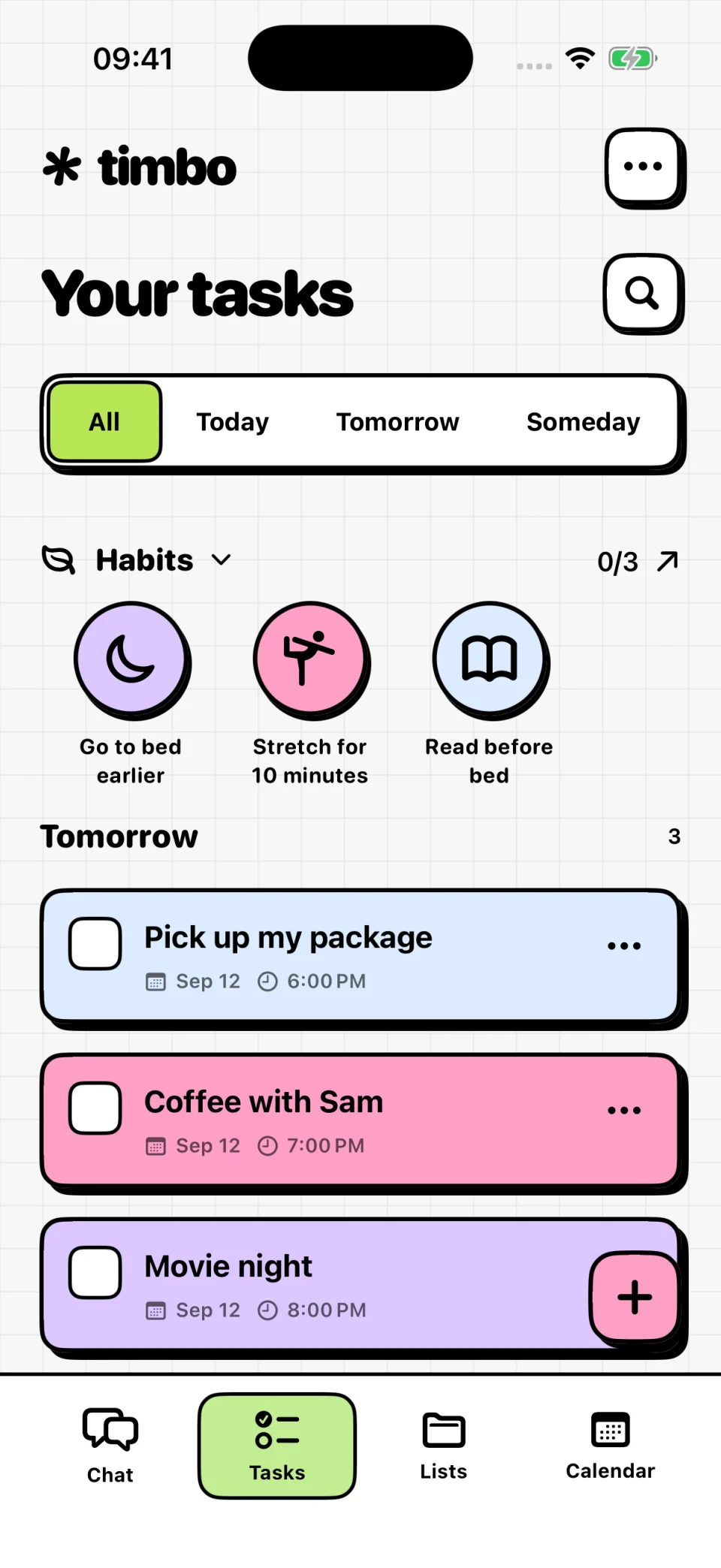
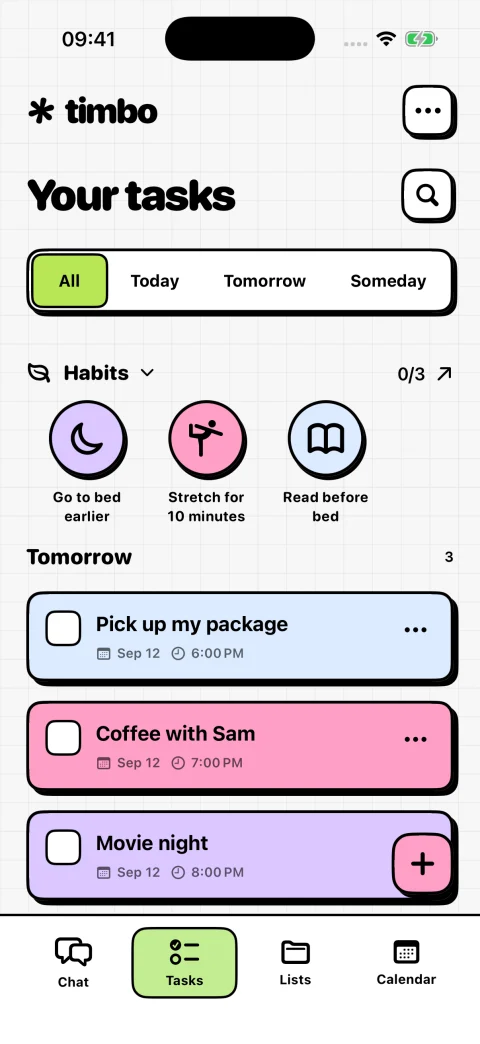
Timbo कल की योजनाओं और आदतों के साथ कार्य स्क्रीन
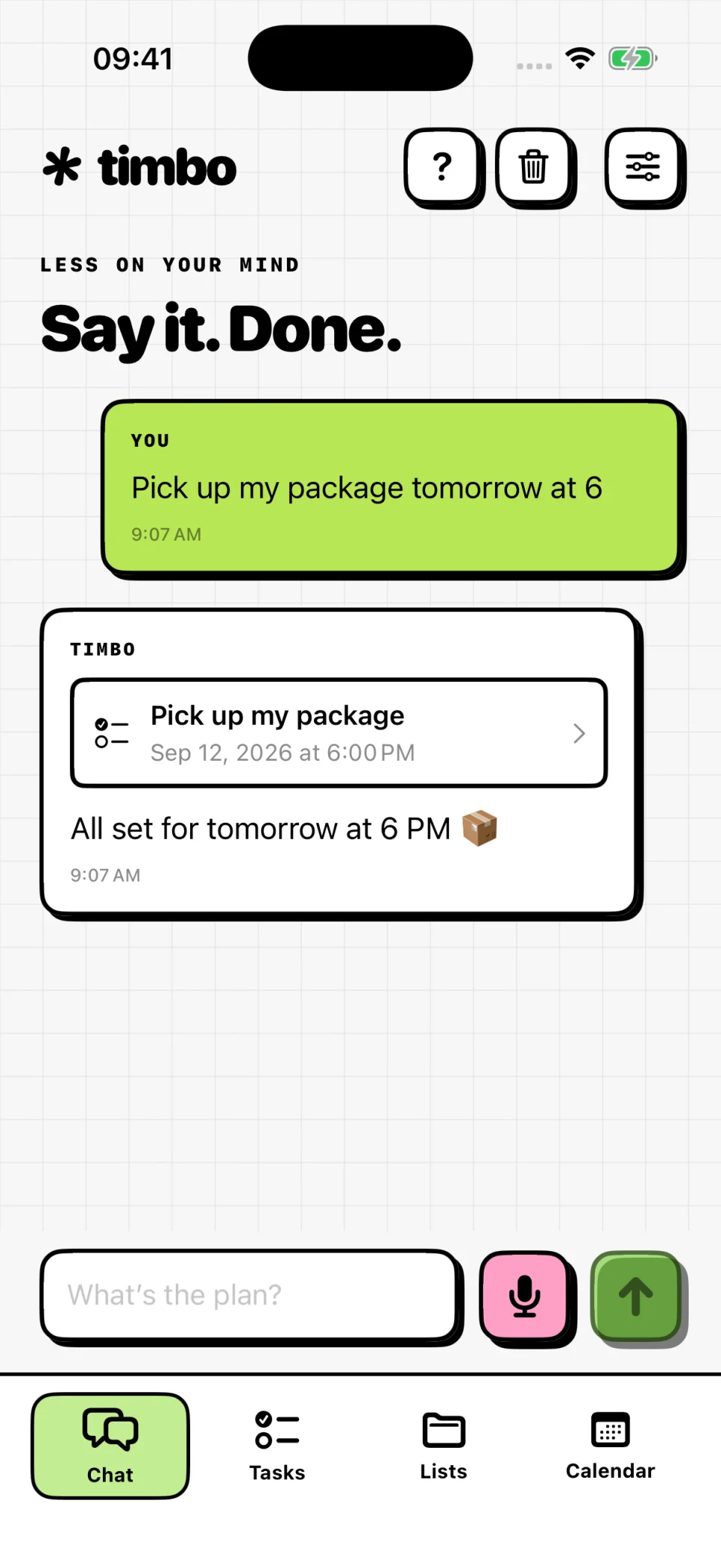
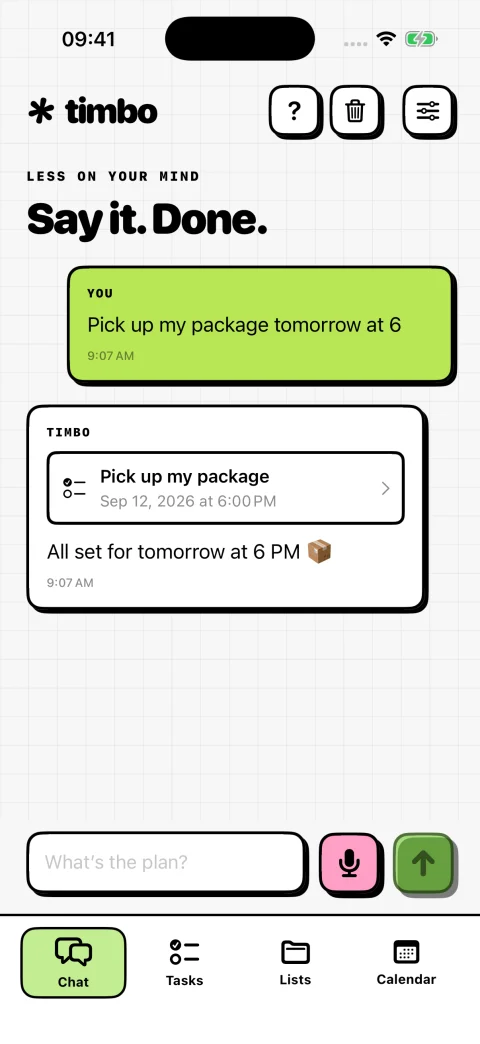
Timbo चैट पार्सल लेने के अनुरोध को अनुस्मारक में बदल देती है

बोलो. Timbo मिल जाता है.

एक साथ, हर स्क्रीन पर

वही योजनाएँ। ज़्यादा सहूलियत।

साझा सूचियाँ

एक सूची। आप दोनों के लिए।

ख़रीदारी, घर के काम या सप्ताहांत की योजनाएँ। लिंक से किसी दोस्त को बुलाएँ। एक जोड़ेगा, तो दूसरे को भी दिखेगा। काम पूरा होने की जानकारी दोनों को मिलेगी।

इंटरएक्टिव उदाहरण

आपकी सूची

किराने का सामान

ब्रेड खरीदें

दूध

माँ के लिए फूल

एलेक्स की सूची

किराने का सामान

ब्रेड खरीदें

दूध

माँ के लिए फूल

किराने का सामान जांचें: दोनों सूचियां अपडेट हो जाएंगी।

किसी सदस्य को एक कार्य सौंपें, और अनुस्मारक इसे करने वाले व्यक्ति के पास चला जाता है।
वेब ऐप

iPhone पर भी। कंप्यूटर पर भी।

ब्राउज़र में अपने काम, आदतें, कैलेंडर और साझा सूचियाँ देखें। कंप्यूटर पर योजना बनाएँ और iPhone पर आगे बढ़ें। बदलाव दोनों तरफ़ सिंक होते हैं।

timboai.app/app
timboसमन्वयित

आज

टीम मीटिंग10:00

रिपोर्ट भेजें14:30

✓ iPhone पर वही कार्य

iPhone पर सेटिंग्स → सिंक और डिवाइस से ब्राउज़र कनेक्ट करें। ईमेल या पासवर्ड की ज़रूरत नहीं।

वेब ऐप खोलें

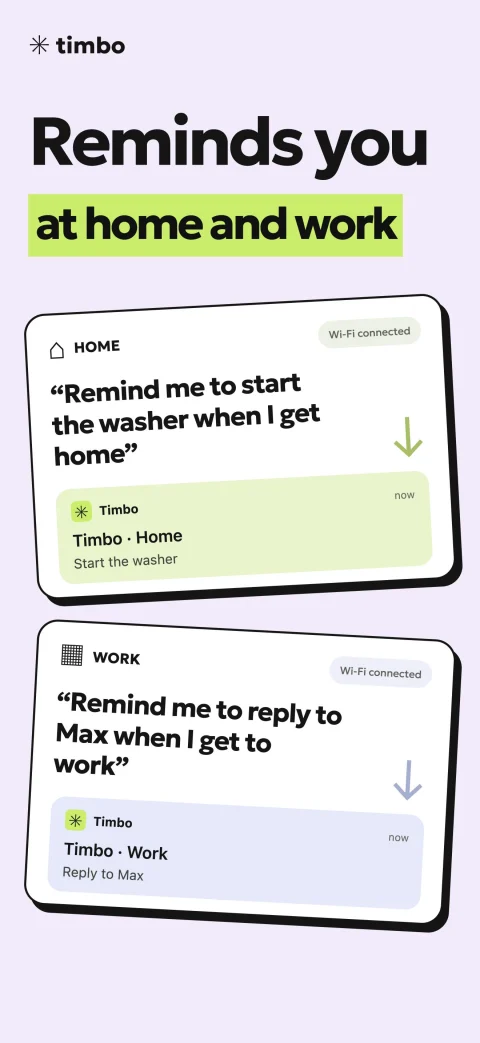
स्थान के अनुसार अनुस्मारक

"जब मैं घर पहुंचूं तो मुझे याद दिलाना।"

आप कार्यालय से पौधों को पानी नहीं दे सकते। आने या जाने के लिए एक अनुस्मारक बाँधें, और उस स्थान पर वापस जाएँ जहाँ आप वास्तव में ऐसा कर सकते हैं।

Apple Shortcuts में एक स्वचालन की आवश्यकता है। Timbo में सेटअप गाइड: सेटिंग्स → स्थान और Wi-Fi।

Timbo प्रचार स्क्रीन घर और कार्यस्थल पर अनुस्मारक दिखाती है
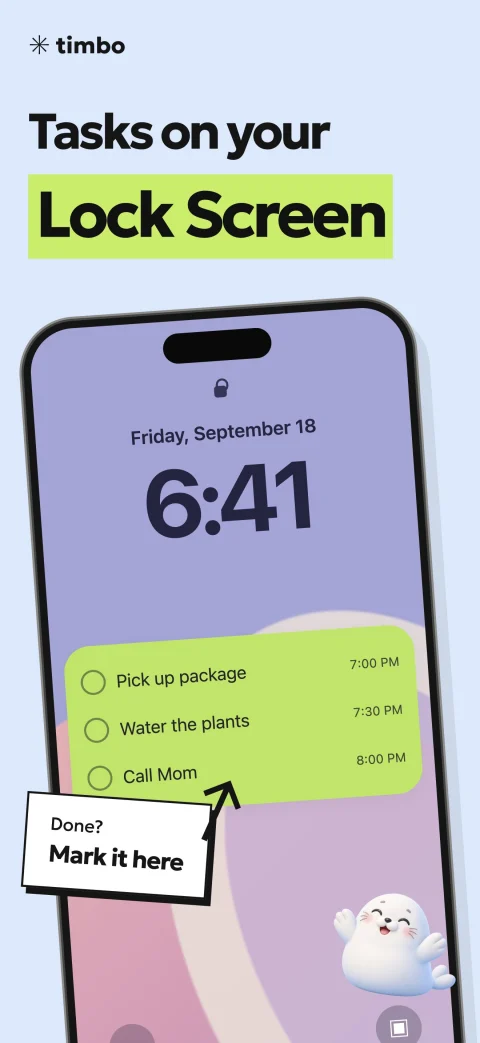
Timbo प्रचार स्क्रीन लॉक स्क्रीन पर कार्य और पूर्णता दिखाती है

Live Activity

हो गया? इसे यहीं जांचें.

आपके कार्य, आपकी लॉक स्क्रीन पर। आज के अगले कार्य को प्रकट करने के लिए एक को पूरा करें। समय और अनुस्मारक दृष्टि में रहते हैं।

ऐप में कार्यों की संख्या और Live Activity कार्ड का रंग चुनें।

ऐप की झलक

अपने अगले दिन पर एक नज़र डालें।

चैट, कैलेंडर, कार्य और सूचियाँ - यहां बताया गया है कि वे Timbo में कैसे दिखते हैं।

बोलो. हो गया।
बोलो. हो गया।
कार्य और आदतें एक साथ
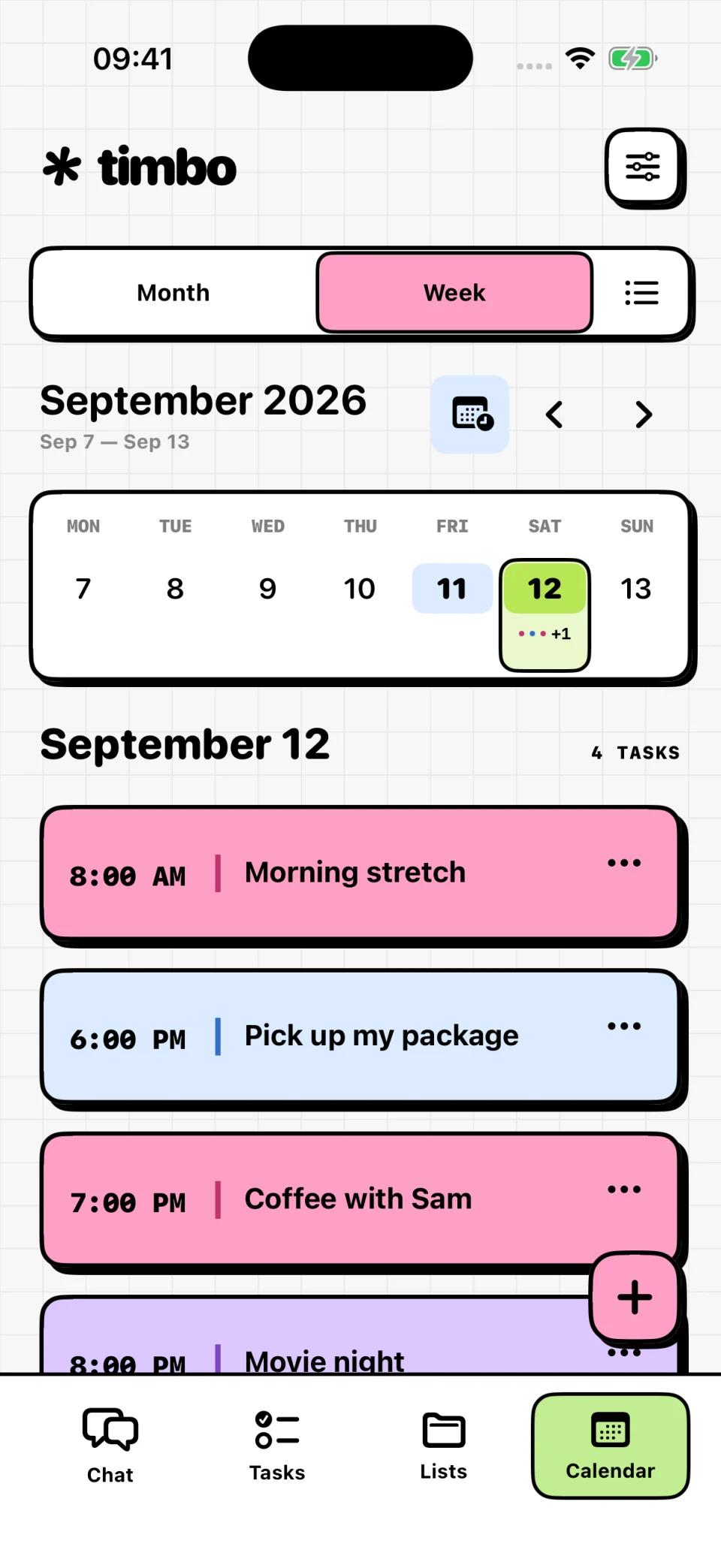
आपका सप्ताह एक नज़र में
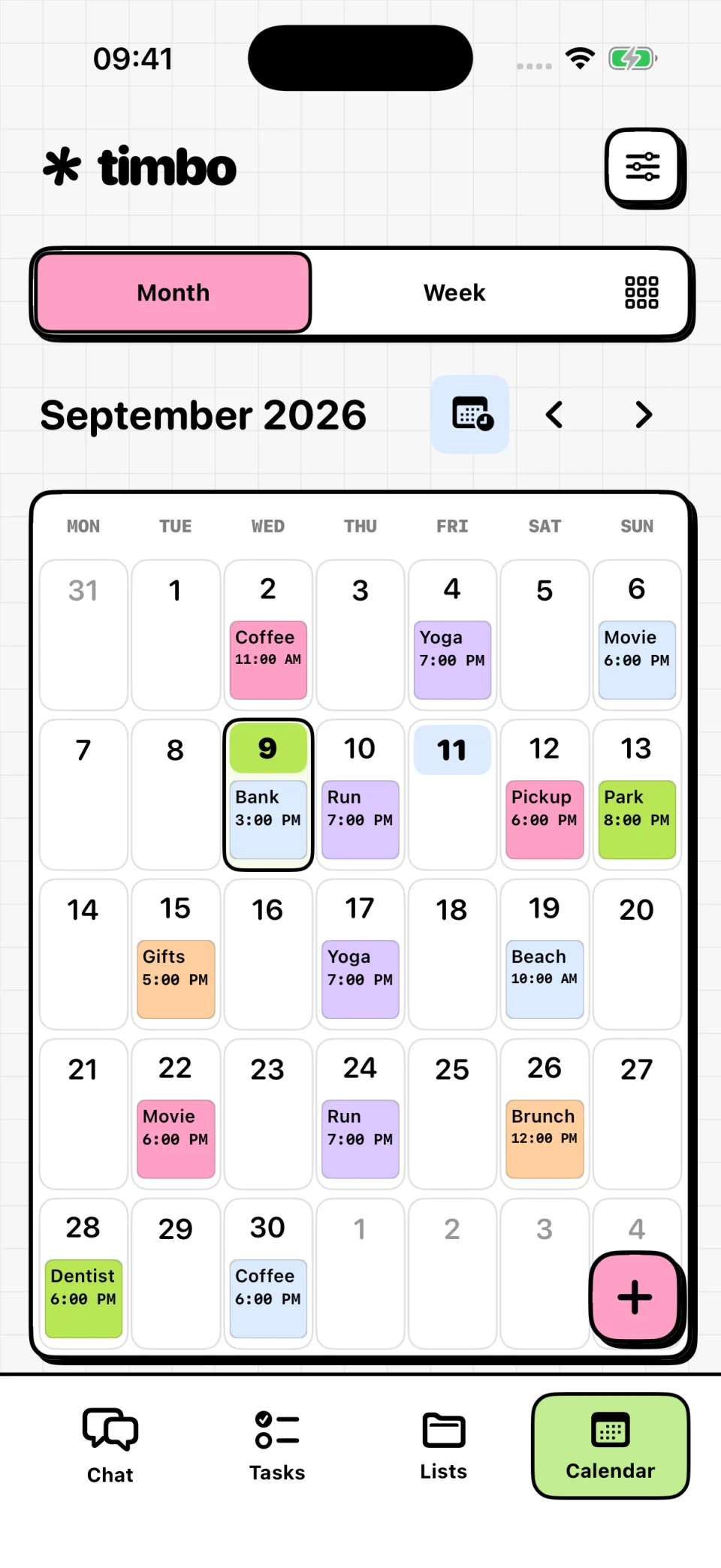
पूरा महीना
पूरा महीना
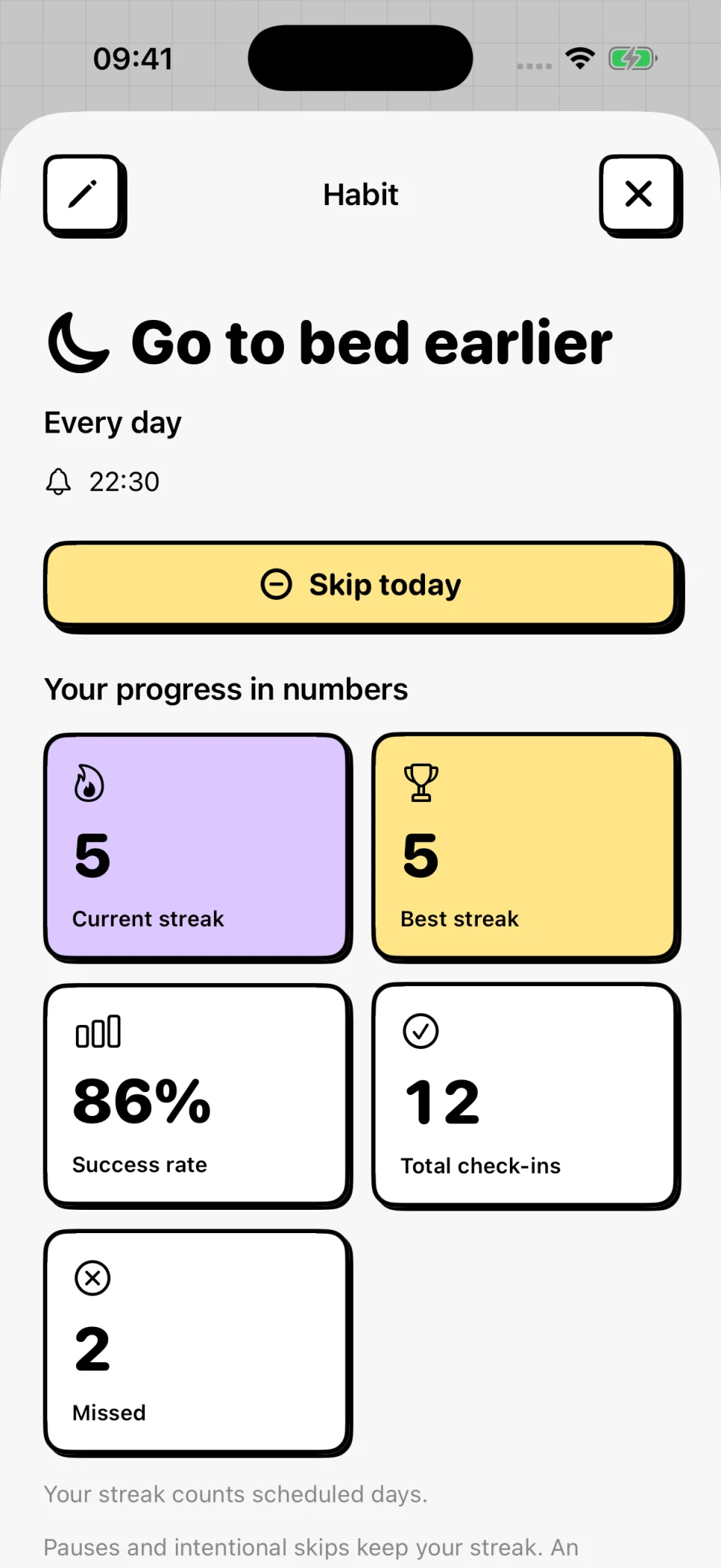
छोटे कदम, हर दिन
छोटे कदम, हर दिन
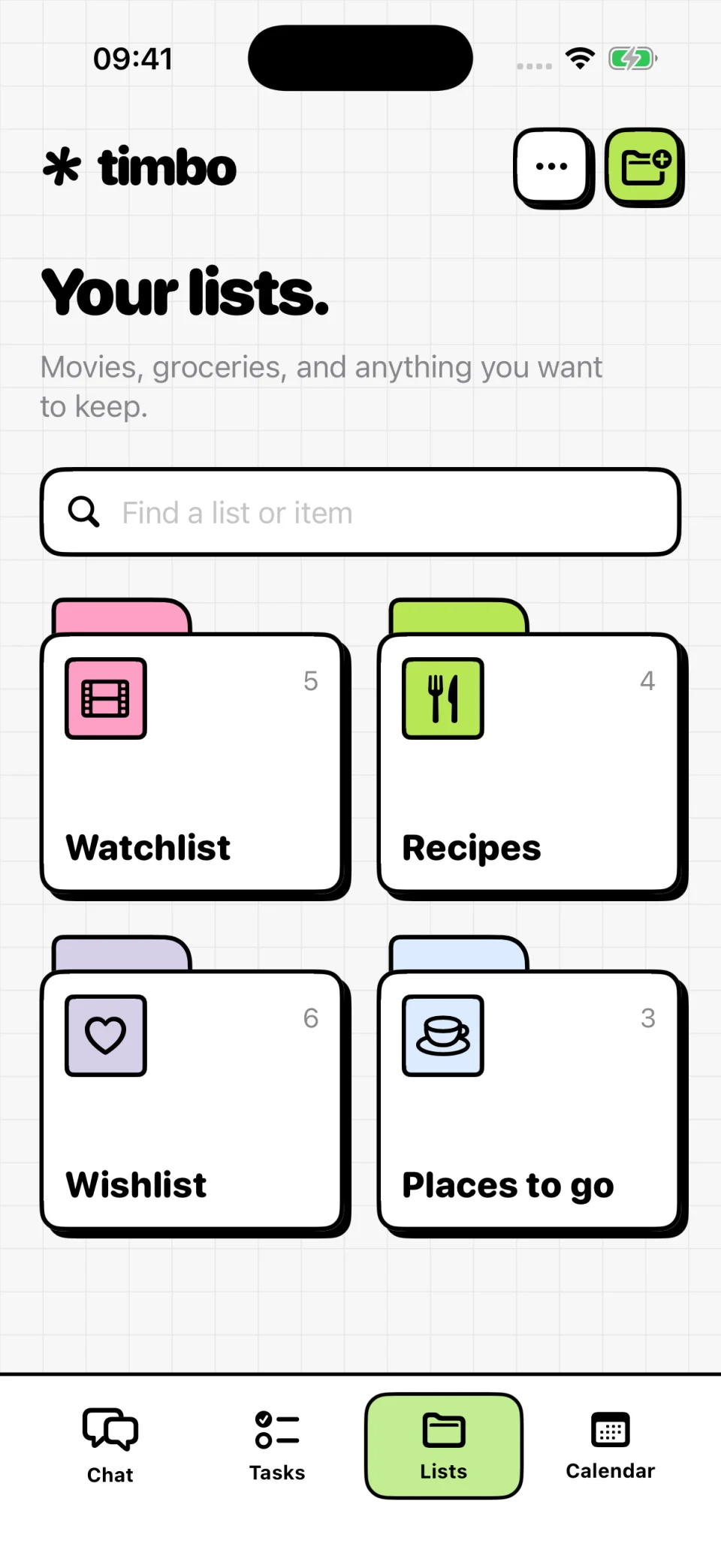
हर चीज़ के लिए एक सूची

स्क्रॉल करें और करीब से देखने के लिए एक स्क्रीन चुनें।

ऐप स्क्रीनशॉट अंग्रेजी में दिखाए गए हैं।

इंटरैक्टिव उदाहरण

काम में थोड़ी कम व्यस्तता।

एक तिथि ढूंढें, एक आवर्ती कार्य निर्धारित करें या अपनी योजनाएं सामने लाएं। Timbo विवरण में सहायता करता है।

खोजें और अनुस्मारक

निश्चित नहीं कि कब? Timbo मिल जायेगा.

एक अनुरोध में इवेंट की तारीख और एक अनुस्मारक मांगें। पहले खोजने और बाद में इसे लिखने की आवश्यकता नहीं है।

उदाहरण

अगली एवेंजर्स फिल्म कब आ रही है? तारीख ढूँढ़ें और मुझे एक दिन पहले याद दिलाएँ

प्रीमियर की तारीख मिल गई। मैं आपको एक दिन पहले याद दिलाऊंगा।

अगली एवेंजर्स फिल्मप्रीमियर से एक दिन पहले

आवर्ती कार्य

एक बार बोलो.

हर महीने कैशबैक। हर छह महीने में दंत चिकित्सक। Timbo प्रत्येक कार्य के लिए एक अलग शेड्यूल याद रखता है।

उदाहरण

मुझे हर महीने की पहली तारीख को अपना कैशबैक चुनने की याद दिलाएं। और हर छह महीने में दंत चिकित्सक के पास जाएँ

हो गया. दोनों अनुस्मारक दोहराए जाएंगे.

कैशबैक चुनेंहर महीने की पहली तारीख को
दंत चिकित्सक के पास जाएँहर छह महीने में

व्यक्तिगत + कार्य

यहां काम करें। वहाँ जीवन.

कार्यों, सूचियों और आदतों को अलग-अलग स्थानों पर रखें। अभी जो मायने रखता है उस पर ध्यान केंद्रित करें।

उदाहरण
पार्सल उठाओ9:00 AM
योग6:00 PM

स्थान बदलने का प्रयास करें

एक आसान कदम

अपनी योजनाएँ अपने साथ लाएँ।

नोट्स सहित Apple Calendar से ईवेंट और Apple Reminders से कार्य आयात करें। आप चुनें कि Timbo में क्या लाना है।

Apple Calendarघटनाएँ और नोट्स
Apple Remindersकार्य और नोट्स
Timbo

ऐप में: सेटिंग्स → Apple Calendar / Apple Reminders

iPhone

आपकी योजनाएँ। ठीक आपकी स्क्रीन पर.

आज, कल या आगे क्या - वह विजेट चुनें जो आपके iPhone होम स्क्रीन के अनुकूल हो।

उदाहरण

आज

पार्सल उठाओ9:00 AM

कल

योग6:00 PM

आज → कल

पूरा नहीं हुआ? वहाँ कल है

जब आप Timbo खोलते हैं, तो पिछले दिनों के अधूरे कार्य आज में चले जाते हैं। उनका समय वही रहता है; आदतें और आवर्ती कार्य अपना स्वयं का शेड्यूल रखते हैं।

उदाहरण

आज

कल

पार्सल उठाओ9:00 AM

उदाहरण में रोलओवर चालू करें

बिल्कुल मुफ़्त। · कोई सदस्यता नहीं।

Timbo

दिमाग़ में जगह बनाएँ,
कुछ अच्छी बातों के लिए।

App Store पर निःशुल्क डाउनलोड करें। कोई सदस्यता नहीं.

तुमसे मिलने से पहले Timbo

क्या Timbo सचमुच मुफ़्त है?

हां. Timbo एक निःशुल्क iPhone ऐप है जिसमें कोई सदस्यता नहीं है। कैलेंडर, कार्यों और AI सहायक का उपयोग करने के लिए इसे App Store पर डाउनलोड करें।

Timbo क्या है?

Timbo एक iPhone ऐप है जो आपको AI सहायक के साथ कार्यों, सूचियों और आदतों को प्रबंधित करने में मदद करता है।

क्या मैं किसी मित्र के साथ सूची साझा कर सकता हूँ?

हां. एक साझा सूची बनाएं और अपने मित्र को एक निमंत्रण लिंक भेजें। सदस्य नए कार्य और पूर्ण किए गए आइटम देखते हैं। किसी सदस्य को कोई कार्य सौंपें ताकि अनुस्मारक उनके पास चला जाए।

क्या मैं कंप्यूटर पर Timbo का उपयोग कर सकता हूँ?

हां. अपने ब्राउज़र में timboai.app/app खोलें। कनेक्ट करने के लिए, iPhone पर सेटिंग्स → सिंक और डिवाइस खोलें। किसी ईमेल या पासवर्ड की आवश्यकता नहीं. कार्य, आदतें, आपका कैलेंडर और साझा सूचियाँ बड़ी स्क्रीन पर उपलब्ध हैं, जिसमें परिवर्तन iPhone के साथ समन्वयित हैं।

मैं इसे कैसे स्थापित करूं?

इस पृष्ठ पर एक बटन का उपयोग करके App Store से Timbo डाउनलोड करें। किसी निमंत्रण या TestFlight की आवश्यकता नहीं है।

क्या मैं आवाज से कार्य जोड़ सकता हूँ?

हां. बताएं कि आपको क्या और कब करना है, और Timbo आपके अनुरोध को एक अनुस्मारक के साथ एक कार्य में बदल देता है।

घर और कार्यस्थल के अनुस्मारक कैसे काम करते हैं?

Apple Shortcuts में एक स्वचालन की आवश्यकता है। Timbo में सेटअप गाइड: सेटिंग्स → स्थान और Wi-Fi। Wi-Fi से जुड़कर आगमन शुरू हो जाता है; डिस्कनेक्ट करके प्रस्थान.

Live Activity विजेट से किस प्रकार भिन्न है?

विजेट आपकी होम स्क्रीन पर योजनाएं दिखाते हैं। Live Activity कार्यों को आपकी लॉक स्क्रीन पर रखता है और आपको उन्हें चेक करने देता है।