
timbo Versión web

Planifica con tu voz · Ya en el App Store

Menos que recordar.
Más tiempo para vivir.

Calendario con IA, tareas y hábitos para iPhone. Di qué necesitas hacer: Timbo lo recuerda y te avisa en el momento o lugar adecuado.

Descubre la app

Gratis.Sin suscripciones.

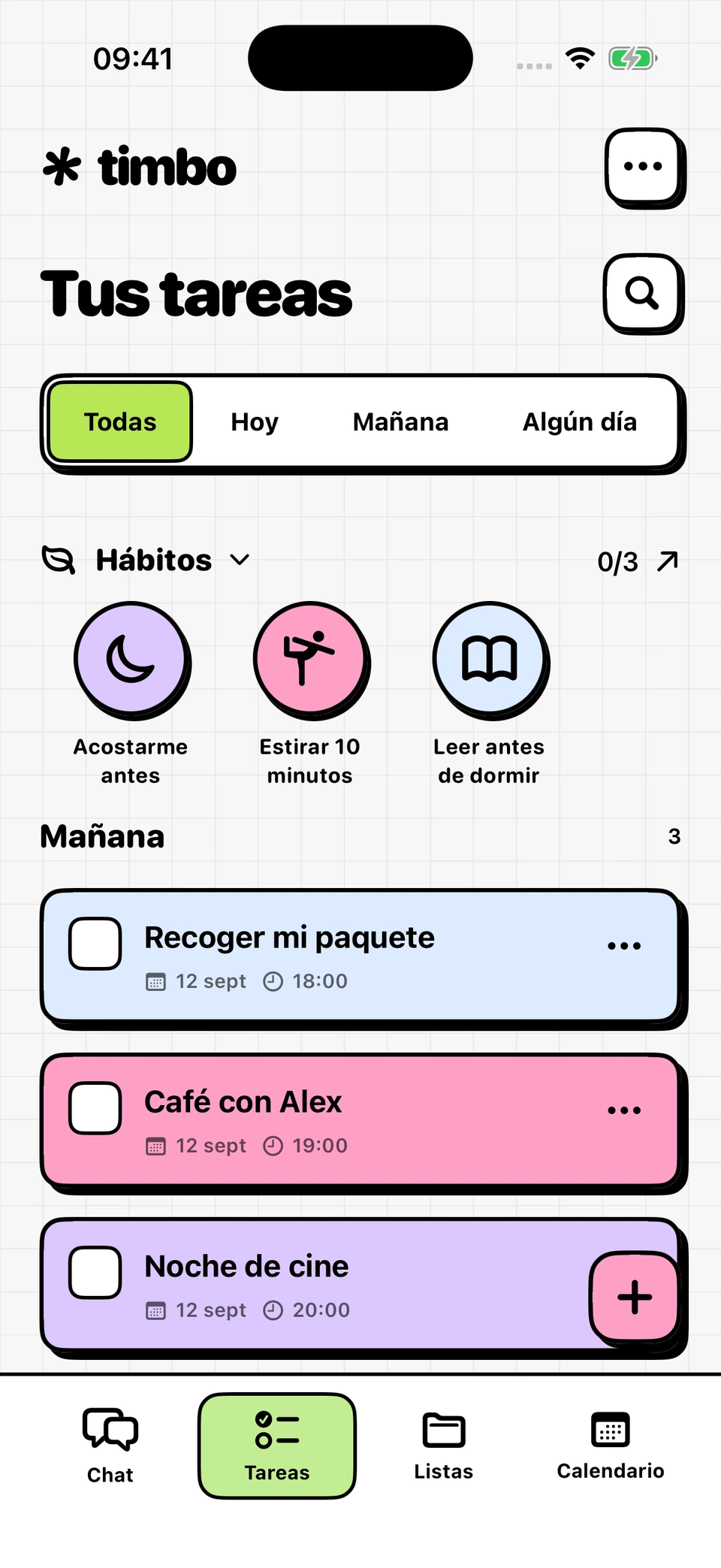
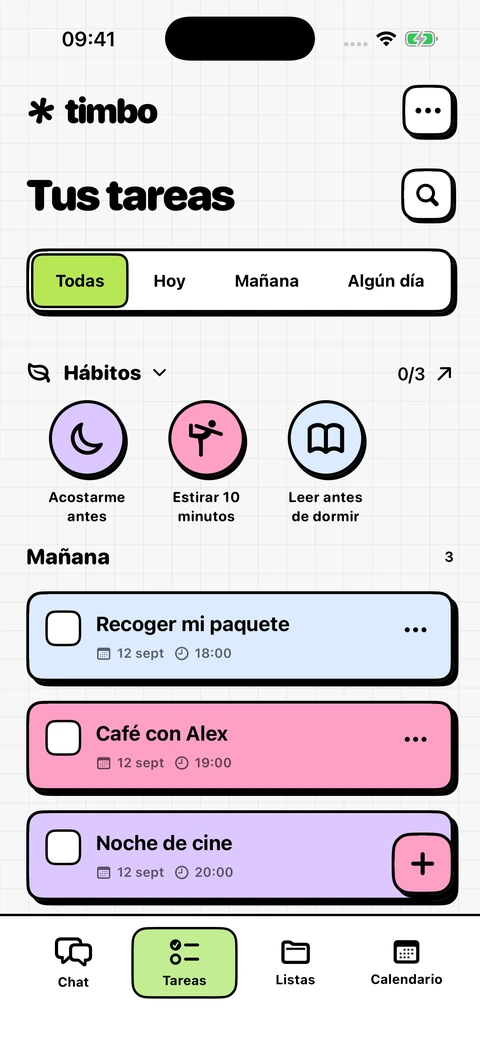
Timbo pantalla de tareas con los planes y hábitos del mañana
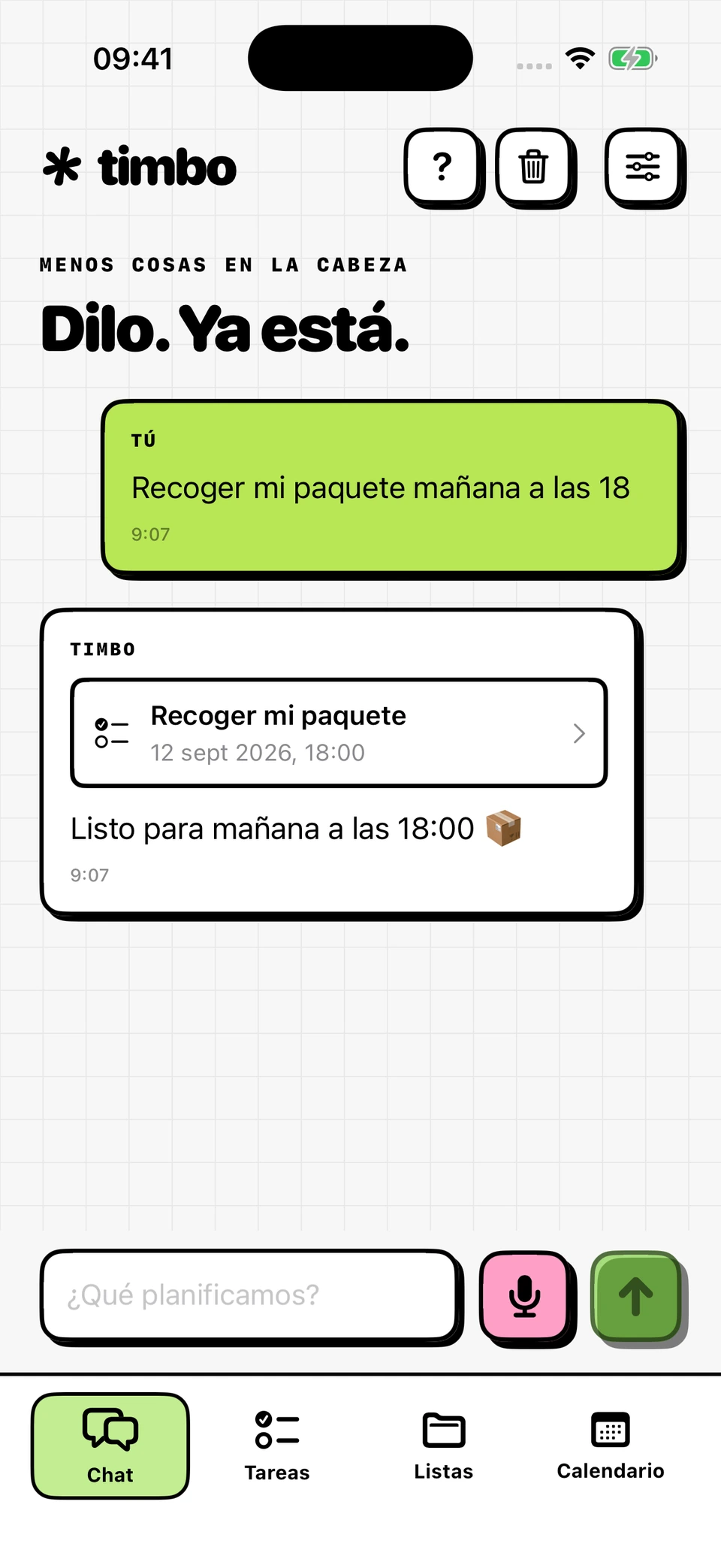
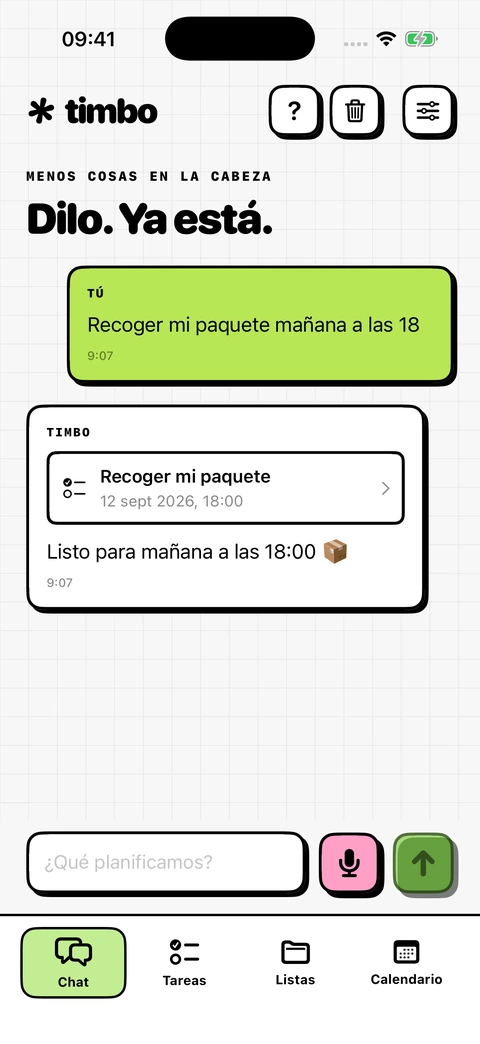
Timbo el chat convierte una solicitud para recoger un paquete en un recordatorio

Dilo. Timbo lo entiende.

Juntos, en cada pantalla

Los mismos planes. Más posibilidades.

Listas compartidas

Una lista. Para los dos.

La compra, las tareas de casa o los planes del fin de semana. Invita a alguien con un enlace: lo que añade uno, lo ve el otro. Al marcar una tarea, los dos sabéis que está hecha.

Ejemplo interactivo

Tu lista

Comestibles

Comprar pan

Leche

Flores para Mamá

La lista de Alex

Comestibles

Comprar pan

Leche

Flores para Mamá

Marque los alimentos: ambas listas se actualizarán.

Asigne una tarea a un miembro y el recordatorio se enviará a la persona que la realiza.
Aplicación web

En el iPhone. Y en tu ordenador.

Accede a tareas, hábitos, calendario y listas compartidas desde el navegador. Organiza tus planes en el ordenador y continúa en el iPhone. Los cambios se sincronizan en ambos sentidos.

timboai.app/app
timboSincronizado

Hoy

Reunión del equipo10:00

Enviar el informe14:30

✓ Las mismas tareas en iPhone

Conecta el navegador desde el iPhone: Ajustes → Sincronización y dispositivos. Sin correo ni contraseña.

Abrir la versión web

Recordatorios por lugar

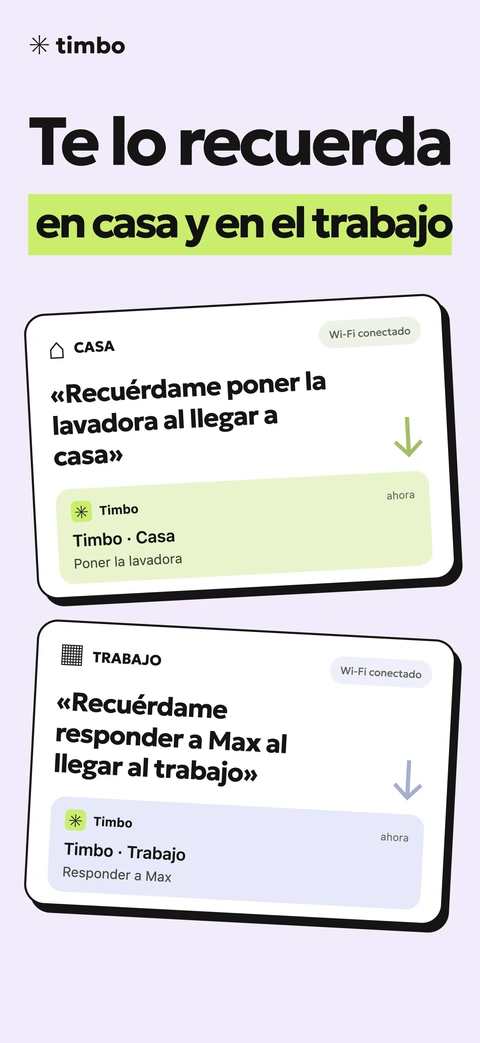
“Recuérdamelo cuando llegue a casa”.

No se pueden regar las plantas desde la oficina. Vincula un recordatorio a la llegada o a la salida y vuelve a él donde realmente puedas hacerlo.

Requiere una automatización en Apple Shortcuts. Guía de configuración en Timbo: Configuración → Lugares y Wi-Fi.

Timbo pantalla promocional que muestra recordatorios en casa y en el trabajo
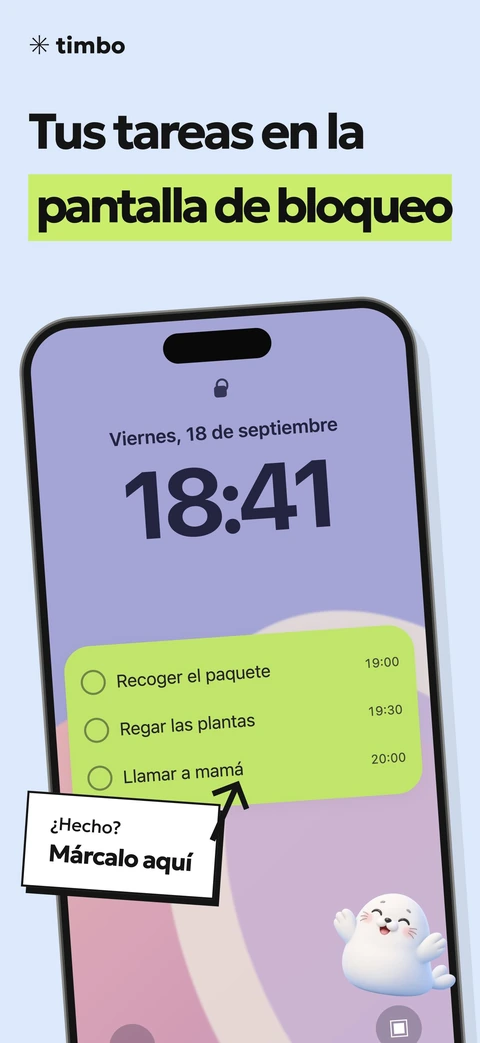
Timbo pantalla promocional que muestra las tareas y su finalización en la pantalla de bloqueo

Live Activity

¿Listo? Compruébalo aquí mismo.

Tus tareas, en tu pantalla de bloqueo. Complete uno para revelar la próxima tarea de hoy. Los tiempos y los recordatorios permanecen a la vista.

Elige el número de tareas y el color de la tarjeta Live Activity en la aplicación.

Así es la app

Echa un vistazo a tu día siguiente.

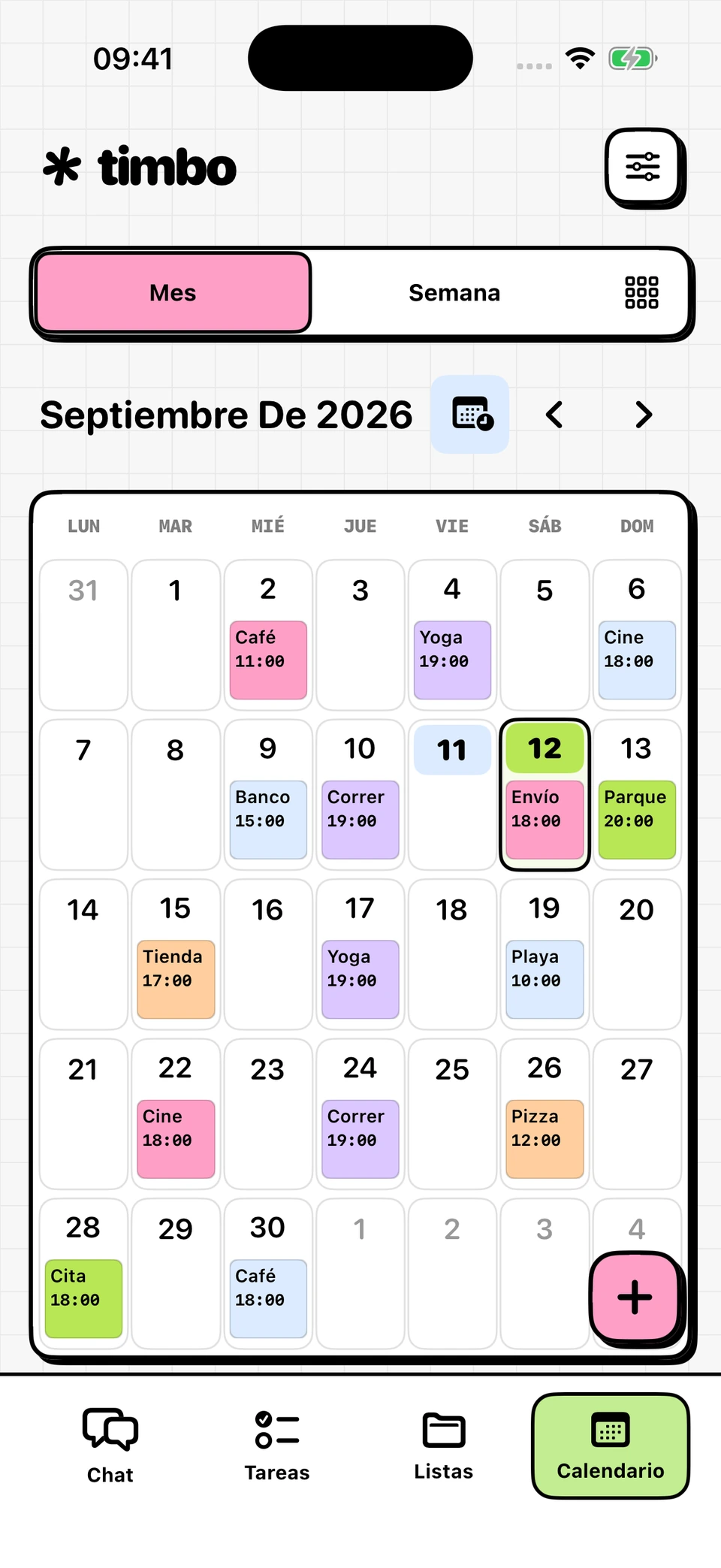
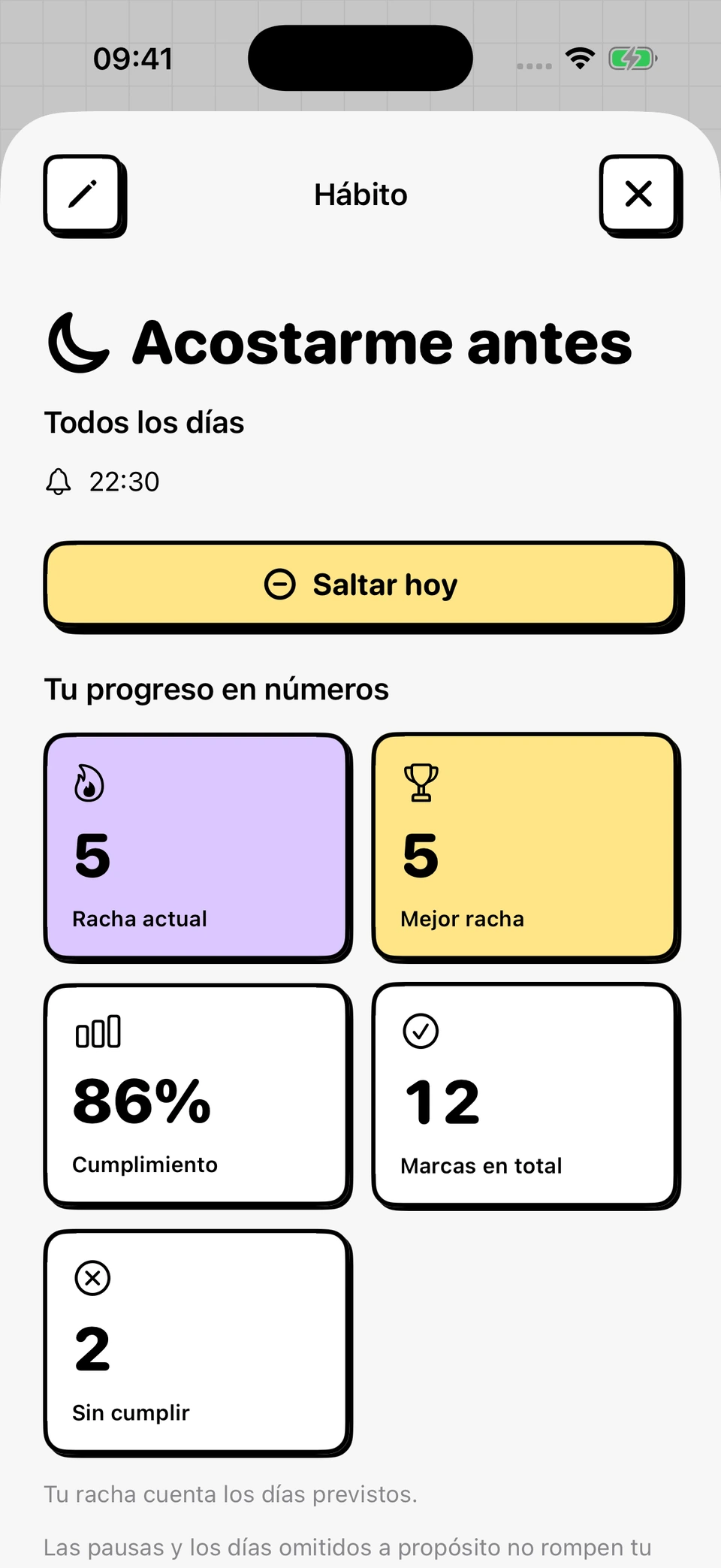
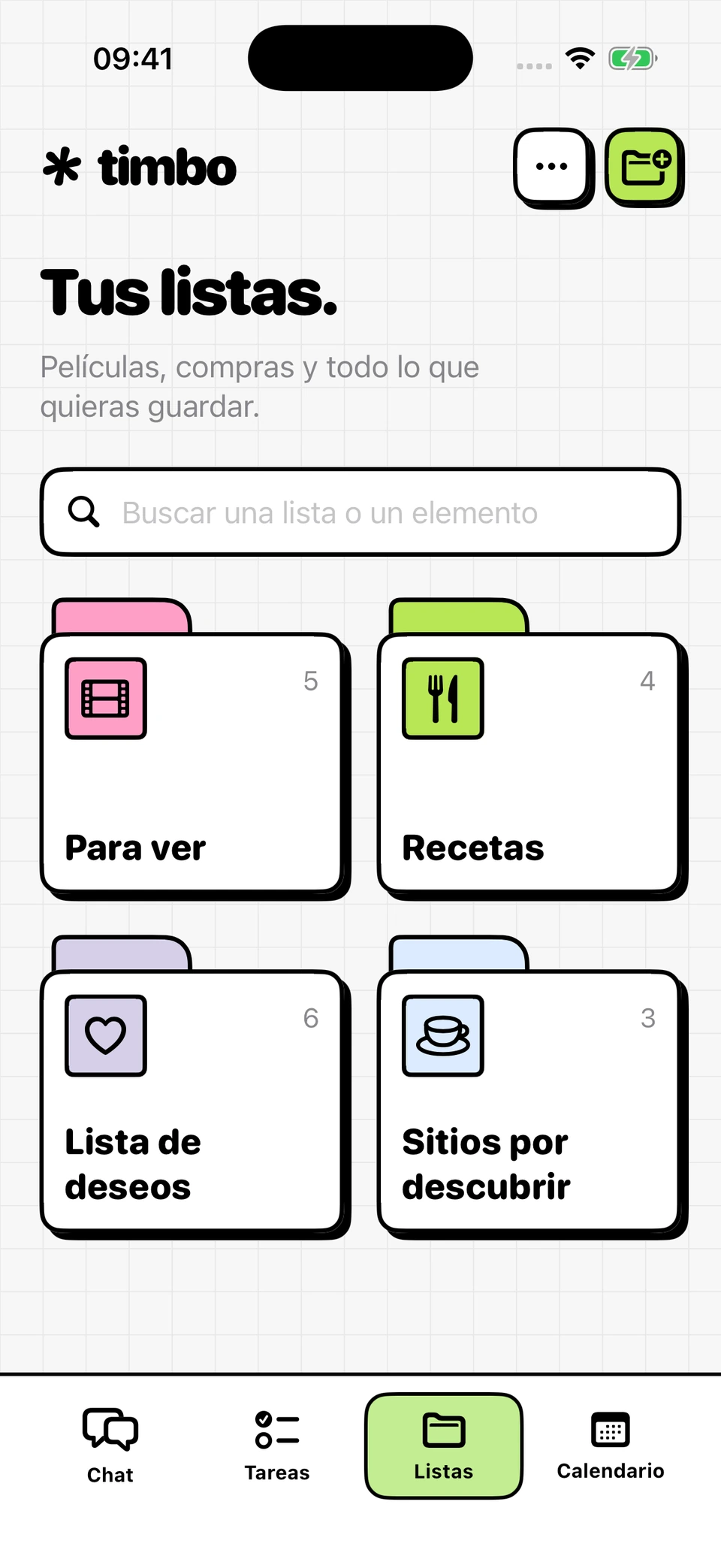
Chat, calendario, tareas y listas: así es como se ven en Timbo.

Dilo. Hecho.
Dilo. Hecho.
Tareas y hábitos juntos
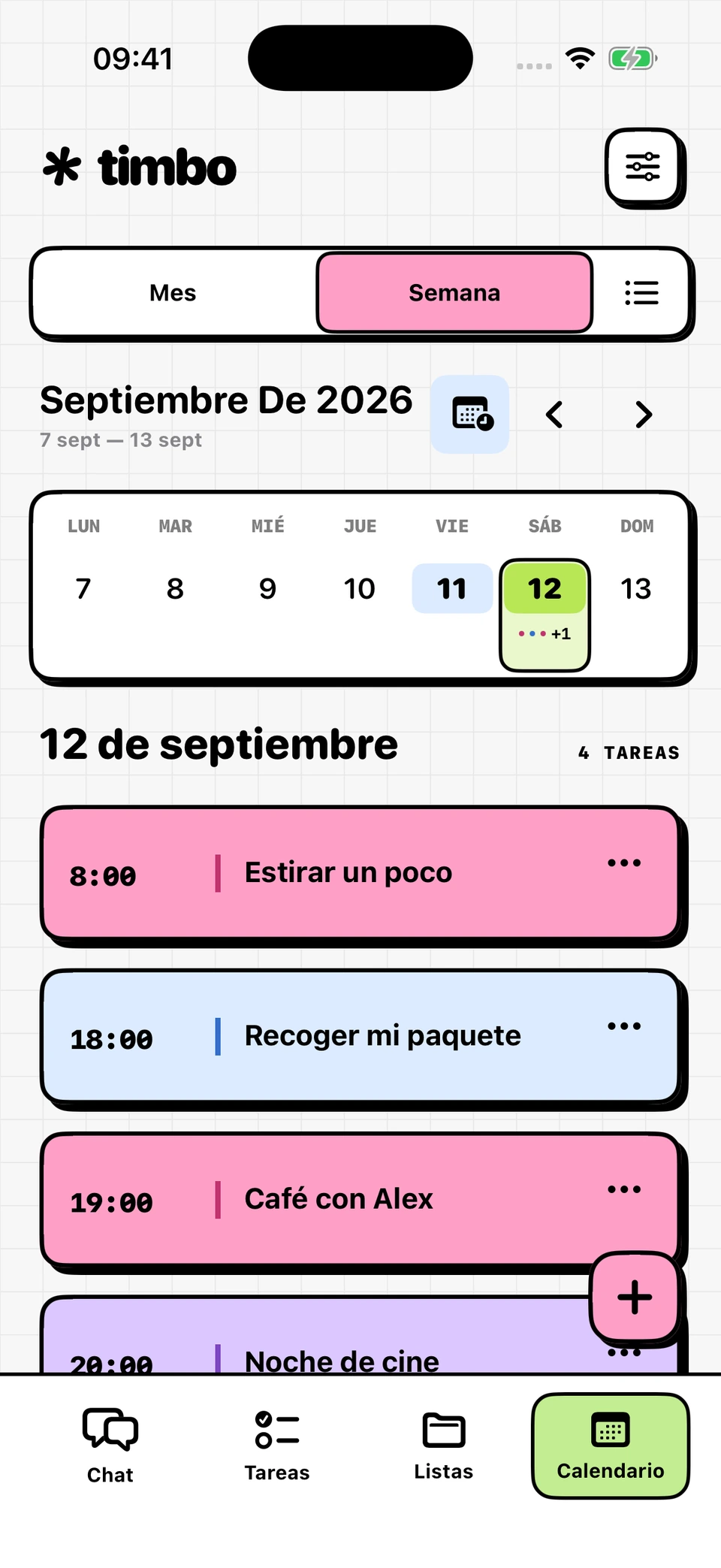
Tu semana de un vistazo
Todo el mes
Todo el mes
Pequeños pasos, todos los días
Una lista para todo
Una lista para todo

Desplázate y selecciona una pantalla para verla más de cerca.

Ejemplos interactivos

Un poco menos de trabajo.

Encuentra una fecha, establece una tarea recurrente o trae tus planes. Timbo ayuda con los detalles.

Búsqueda y recordatorios

¿No estás seguro de cuándo? Timbo lo encontrará.

Solicite una fecha de evento y un recordatorio en una sola solicitud. No es necesario buscar primero y escribirlo después.

Ejemplo

¿Cuándo saldrá la próxima película de Los Vengadores? Encuentra la fecha y recuérdame el día anterior.

Encontré la fecha de estreno. Te lo recordaré el día anterior.

La próxima película de Los VengadoresEl día antes del estreno

Tareas recurrentes

Dígalo una vez.

Reembolso todos los meses. El dentista cada seis meses. Timbo recuerda un cronograma separado para cada tarea.

Ejemplo

Recuérdame elegir mi cashback el primero de cada mes. Y visitar al dentista cada seis meses.

Listo. Ambos recordatorios se repetirán.

Elige reembolsoEl primero de cada mes
Visita al dentistaCada seis meses

Personales + Trabajo

Trabaja aquí. La vida allí.

Mantenga tareas, listas y hábitos en espacios separados. Concéntrate en lo que importa ahora.

Ejemplo
Recoger el paquete9:00 AM
Yoga6:00 PM

Intente cambiar de espacio

Un movimiento fácil

Trae tus planes contigo.

Importa eventos de Apple Calendar y tareas de Apple Reminders, incluidas notas. Tú eliges qué llevar al Timbo.

Apple CalendarEventos y notas
Apple RemindersTareas y notas
Timbo

En la aplicación: Configuración → Apple Calendar / Apple Reminders

iPhone

Tus planes. Justo en tu pantalla.

Hoy, mañana o lo que sigue: elige el widget que se adapte a tu pantalla de inicio iPhone.

Ejemplo

Hoy

Recoger el paquete9:00 AM

Mañana

Yoga6:00 PM

Hoy → Mañana

¿Aún no has terminado? Hay mañana.

Cuando abres Timbo, las tareas sin terminar de días pasados ​​pasan al día de hoy. Su tiempo sigue siendo el mismo; Los hábitos y las tareas recurrentes mantienen sus propios horarios.

Ejemplo

Hoy

Mañana

Recoger el paquete9:00 AM

Activar rollover en el ejemplo

Gratis. · Sin suscripciones.

Timbo

Deja espacio en tu cabeza
para lo que te hace bien.

Descárgalo gratis en el App Store. Sin suscripción.

Antes de conocerte Timbo

¿Es Timbo realmente gratis?

Sí. Timbo es una aplicación iPhone gratuita sin suscripción. Descárgalo en el App Store para usar el calendario, las tareas y el asistente IA.

¿Qué es Timbo?

Timbo es una aplicación iPhone que te ayuda a gestionar tareas, listas y hábitos con un asistente IA.

¿Puedo compartir una lista con un amigo?

Sí. Crea una lista compartida y envíale a tu amigo un enlace de invitación. Los miembros ven nuevas tareas y elementos completados. Asigne una tarea a un miembro para que le llegue el recordatorio.

¿Puedo usar Timbo en una computadora?

Sí. Abra timboai.app/app en su navegador. Para conectarse, abra Configuración → Sincronización y dispositivos en iPhone. No se necesita correo electrónico ni contraseña. Las tareas, los hábitos, tu calendario y las listas compartidas están disponibles en la pantalla grande, con cambios sincronizados con iPhone.

¿Cómo lo instalo?

Descargue Timbo del App Store usando un botón en esta página. No se requiere invitación ni TestFlight.

¿Puedo agregar tareas por voz?

Sí. Di lo que necesitas hacer y cuándo, y Timbo convierte tu solicitud en una tarea con un recordatorio.

¿Cómo funcionan los recordatorios de casa y trabajo?

Requiere una automatización en Apple Shortcuts. Guía de configuración en Timbo: Configuración → Lugares y Wi-Fi. La llegada se activa al conectarse a Wi-Fi; salida desconectándose.

¿En qué se diferencia Live Activity de un widget?

Los widgets muestran planes en su pantalla de inicio. Live Activity coloca tareas en tu pantalla de bloqueo y te permite marcarlas.